横山(順)さんの作品

順子さんの作品はパワーポイントの標準機能を使って効率的・合理的に仕上げていました。要所要所で資料の狙いに合った工夫がされていました!

宿題①

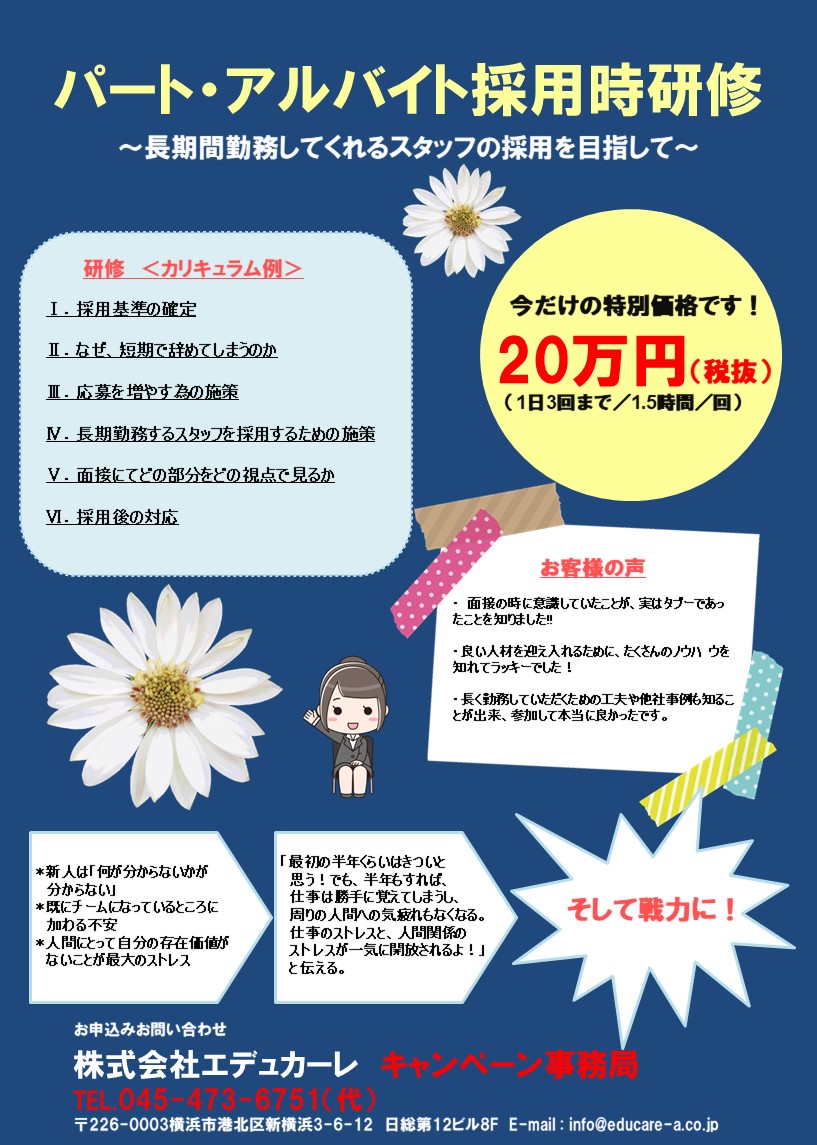
ご提出作品

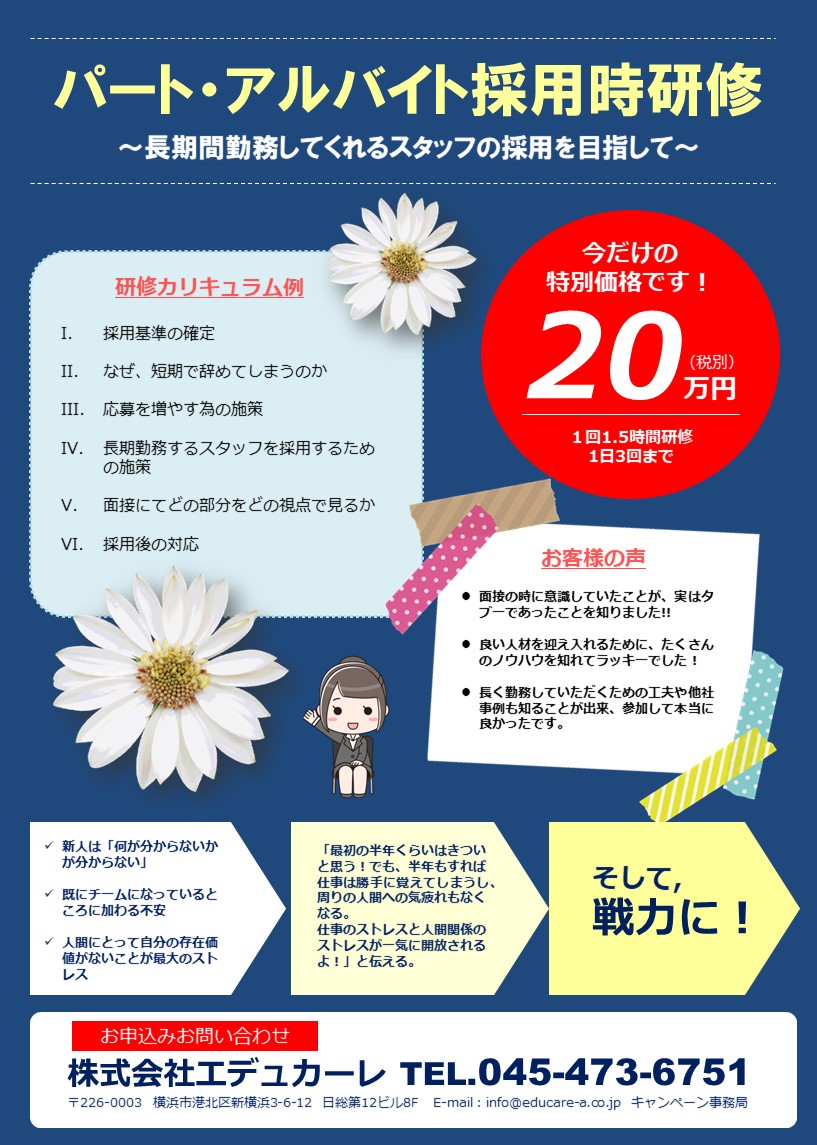
FB例

[良かった点]
・下地を濃い色で塗っているので、インパクトを与えることが出来ますね
・キャンペーンチラシらしく、金額が目立つように配置されています
・金額とキャンペーンの連絡先を赤文字にして、申し込みを促す意図が読み取れます
・女性のイラストが面接のイメージで、うまく活用されています
・「お客様の声」にテープのイラストを用いて、親しみやすさを出しており、他の情報との同質化も避けています

[さらに手を加えると良くなる点]
・「花」、「濃紺」、「黄色円」が、夜空の月や花火を連想させますので、採用研修に合わせて違う色でも良いかと思います。このキャンペーンが春なら採用・入社シーズンに合わせて桜やピンク系がよいですね(内容と色のイメージを合わせると、より相手に伝わりやすくなります)

・フォントが「MS UI Gothic」と「HGP創英角ゴシックUB」が混在していました。意図的かもしれませんが、フォントは一種類で統一すると見やすくなります(但し、数字とアルファベットは日本語と別のフォントの使用可です)

・金額の丸円図とタイトルが同色なので、思い切って赤にして金額をより目立たせましょう

・図形内の文字や枠内の文字は、もう少し余白を取ると見やすくなります

・カリキュラムのⅠ、Ⅱ、Ⅲは、[箇条書きと段落番号]の機能を使うと体裁が整えやすくなります(文章の途中で改行したり、スペースを入れたりすると、フォントサイズを変更したり、文字を追加した際に修正に手間がかかるので)

・図形を塗りつぶすときは、「枠線の色は無し」にするときれいに見えます(もしくは塗りつぶし色と枠線は同じ色を使う)

・下段のお申込み欄は、文字サイズに強弱をつけながら、出来るだけ横幅を揃えることがポイントです(2枚目の改善例を参考にしてみてください)

・爆発図形(ギザギザ)は使いやすいのですが、使わない方がプロっぽい仕上がりになります

・図形は同じ形にして、3段階に色を変えることでステップを表すことができます

・電話番号は赤字にせず、大きくするだけで目立たせることが出来ます

・金額とお問合せ先に赤色ベタ塗りを用いることで、視線をジャンプさせて行き来させることができます

宿題②

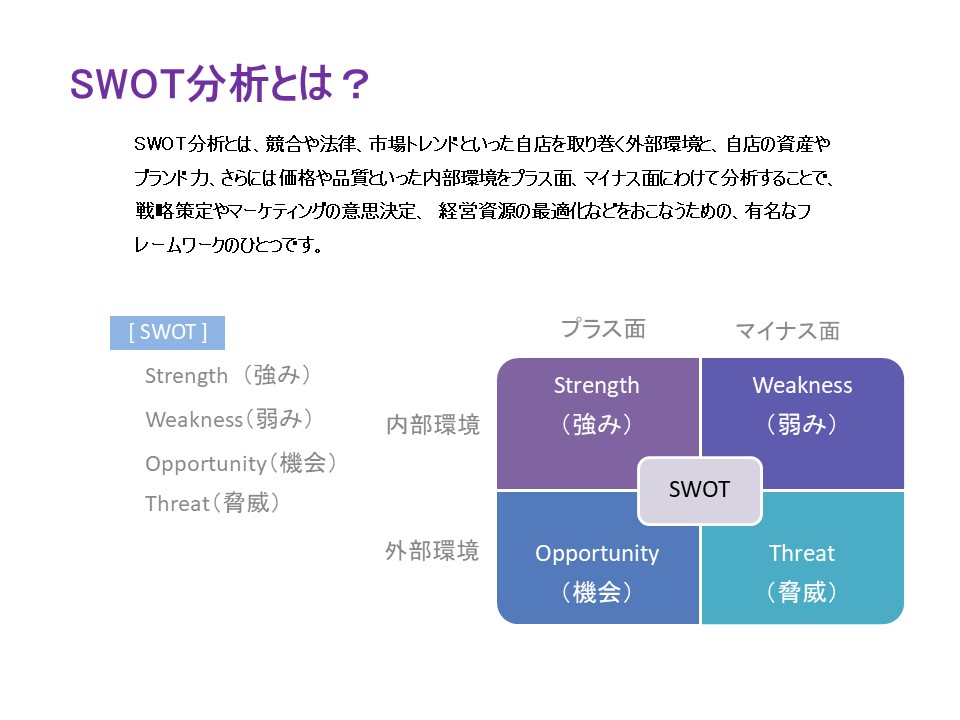
ご提出作品

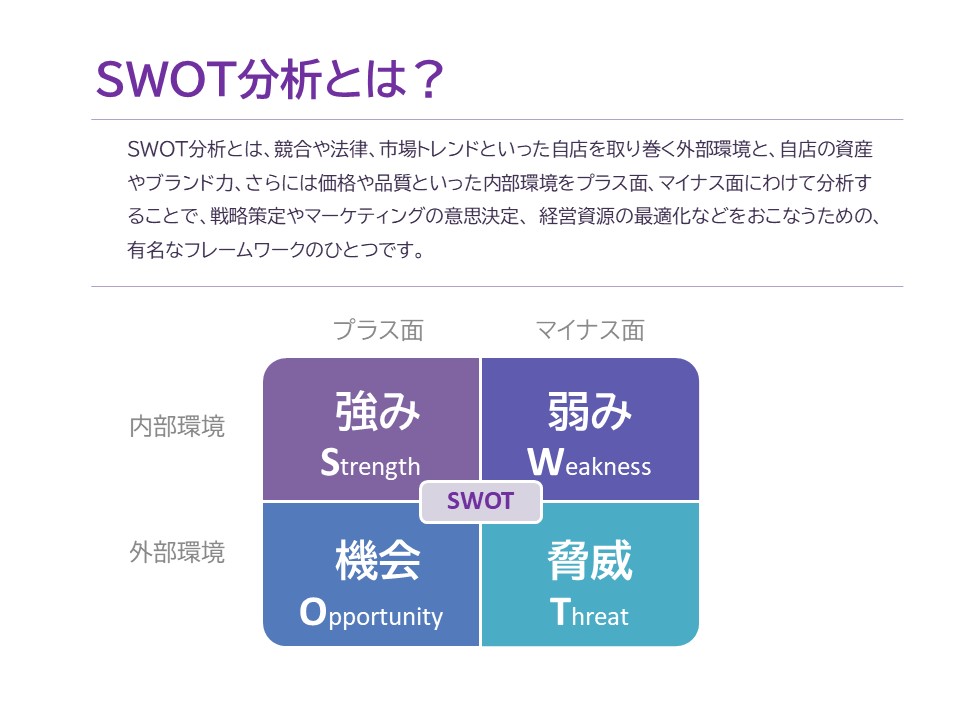
FB例

[良かった点]
・全体的にすっきりシンプルに出来上がっていますね
・色も同系色でまとめています
・SWOTの説明文が長文ですが、行間を1.5行に変更して、読みやすい工夫をしています
・パワーポイントの標準機能「SmartArt」を使って、SWOTの図表を効率的に見栄え良く仕上げていますね

[さらに手を加えると良くなる点]
・宿題①同様に、こちらもフォントが「MS UI Gothic」と「MS Pゴシック」が混在していましたので、フォントは一種類で統一すると見やすくなります

・タイトル下の「SWOTの説明文」は、元々の原稿が長文なので「文字の多い資料」の印象を与えがちです。少し手を加えて独立させてみましょう(改善例では上下に細いラインを入れました)

・また、「SWOTの説明文」は文字量が多いので、フォントの色は真っ黒を避けて、色をつけると少し和らげることができます(改善例では資料に使われている紫にしています)

・「SmartArt」機能は手っ取り早く便利ですが、修正に手間がかかったり、図形の大きさが崩れやすかったり、レイアウトの融通が利かないなどのデメリットがあります

・店長はこのフレームワークの英単語を覚えるよりも、「強み」「弱み」などの種類を理解する方が重要なので、日本語を強調すると良いでしょう

・資料下の左側の[SWOT」と右側の4つの図表は、情報が同じなので左側の4つは取ってしまってよいでしょう。もしここに載せるなら、図表とは違う情報だと役立ちます(例えば「強み」にあてはまる事例、「弱み」にあてはまる事例など)

・図表の真ん中の「SWOT」の文字色は、真っ黒ではなく、この資料のタイトルと同じ色にすると全体的に引き締まります

Follow me!

コメントを残す