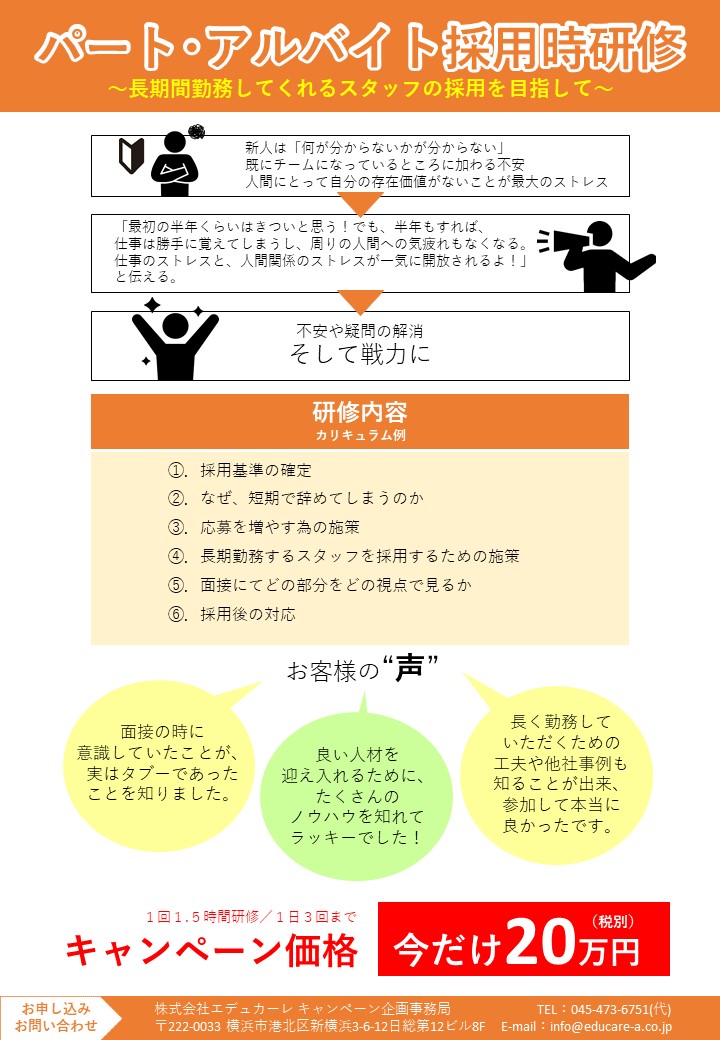
山本さんの作品

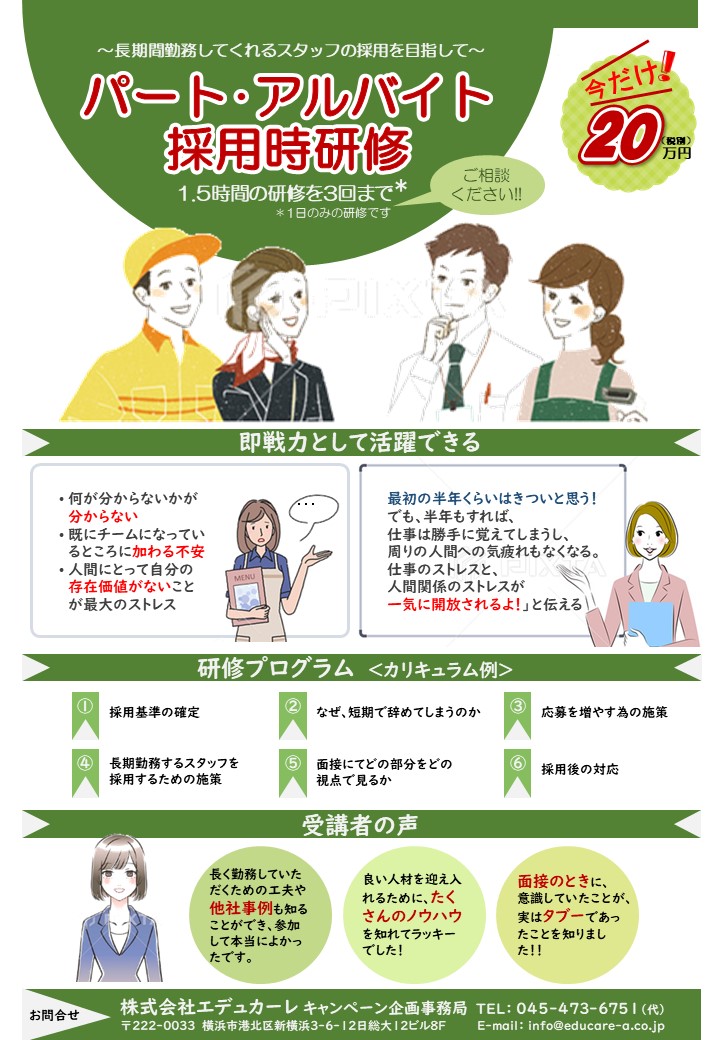
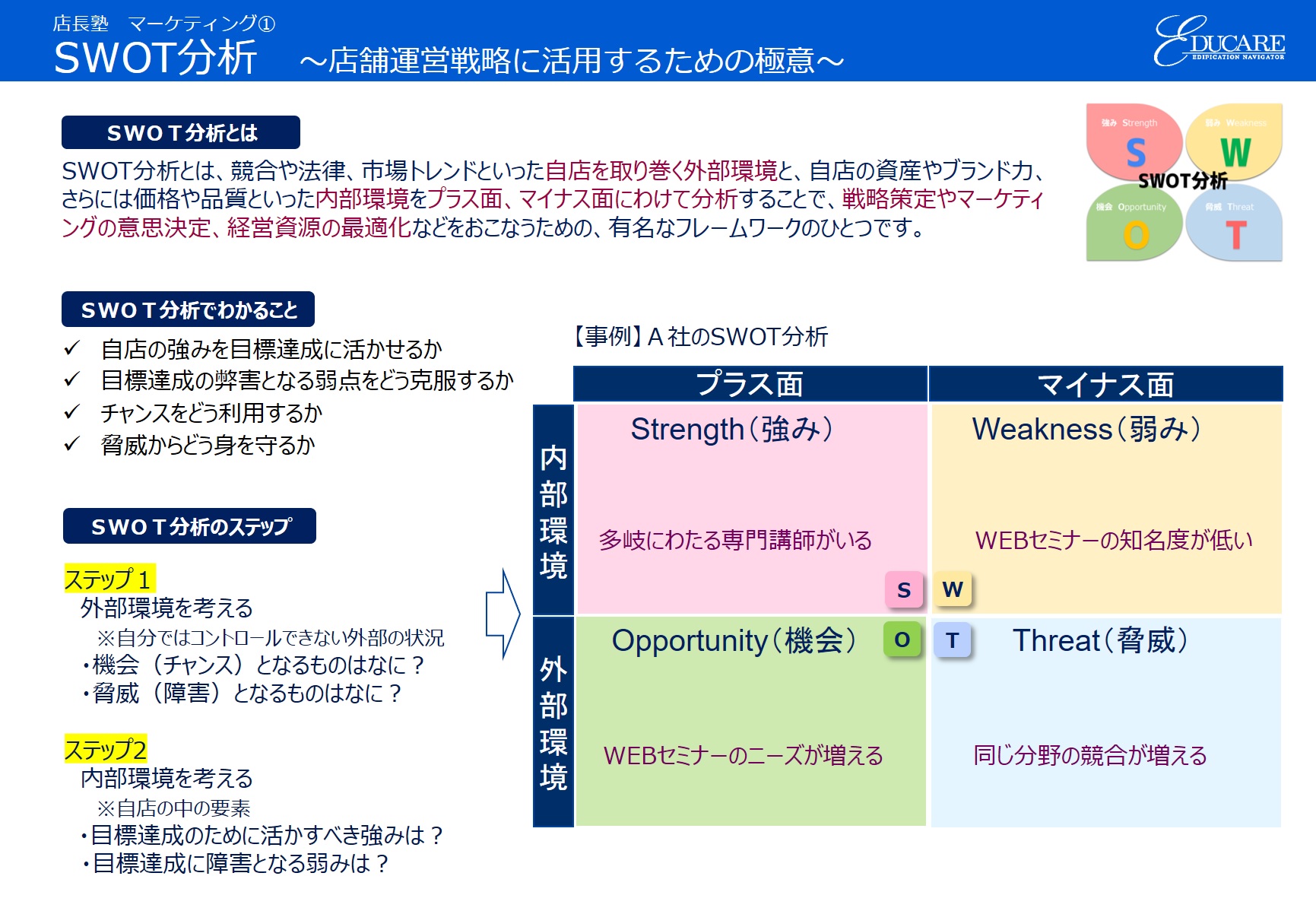
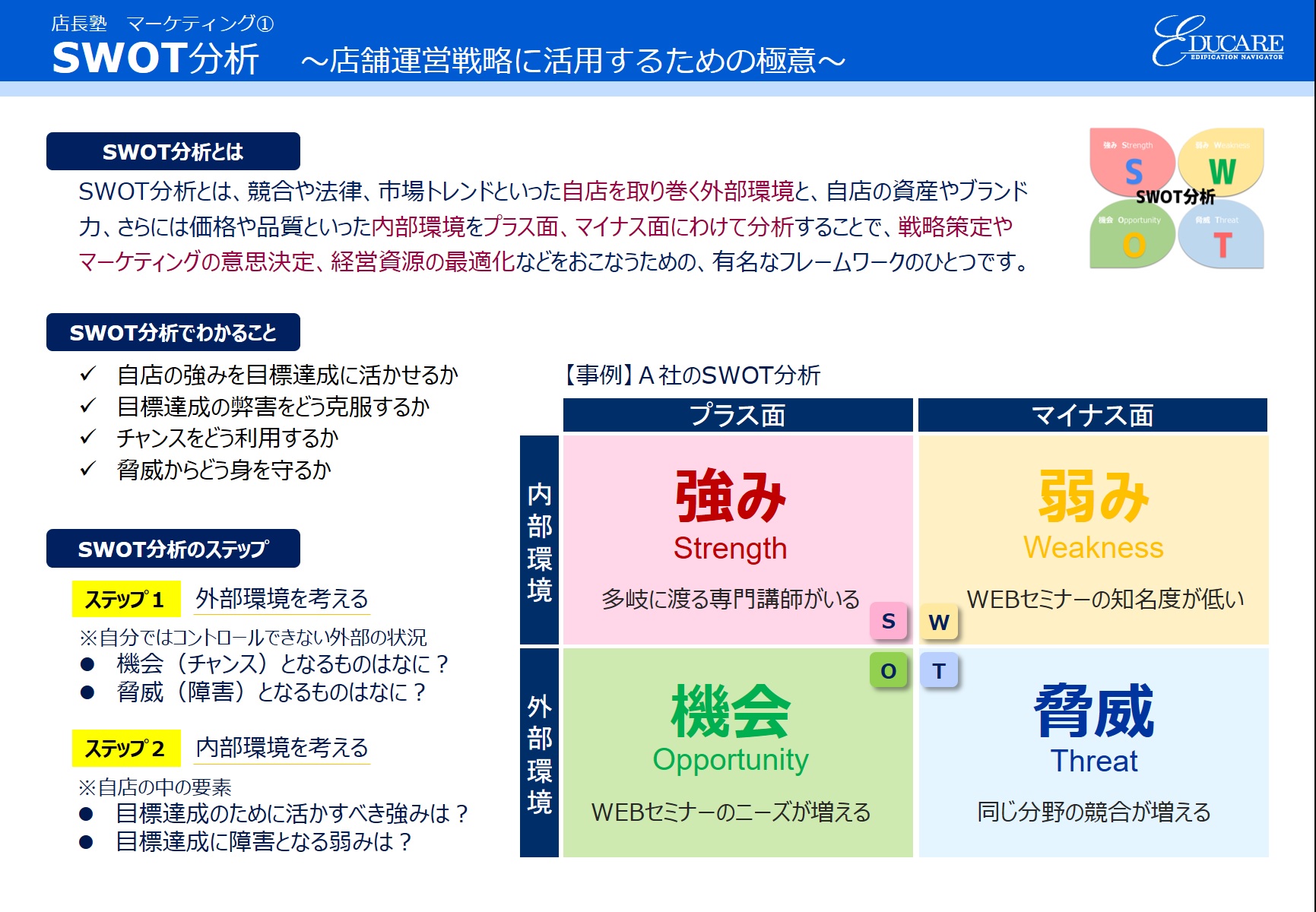
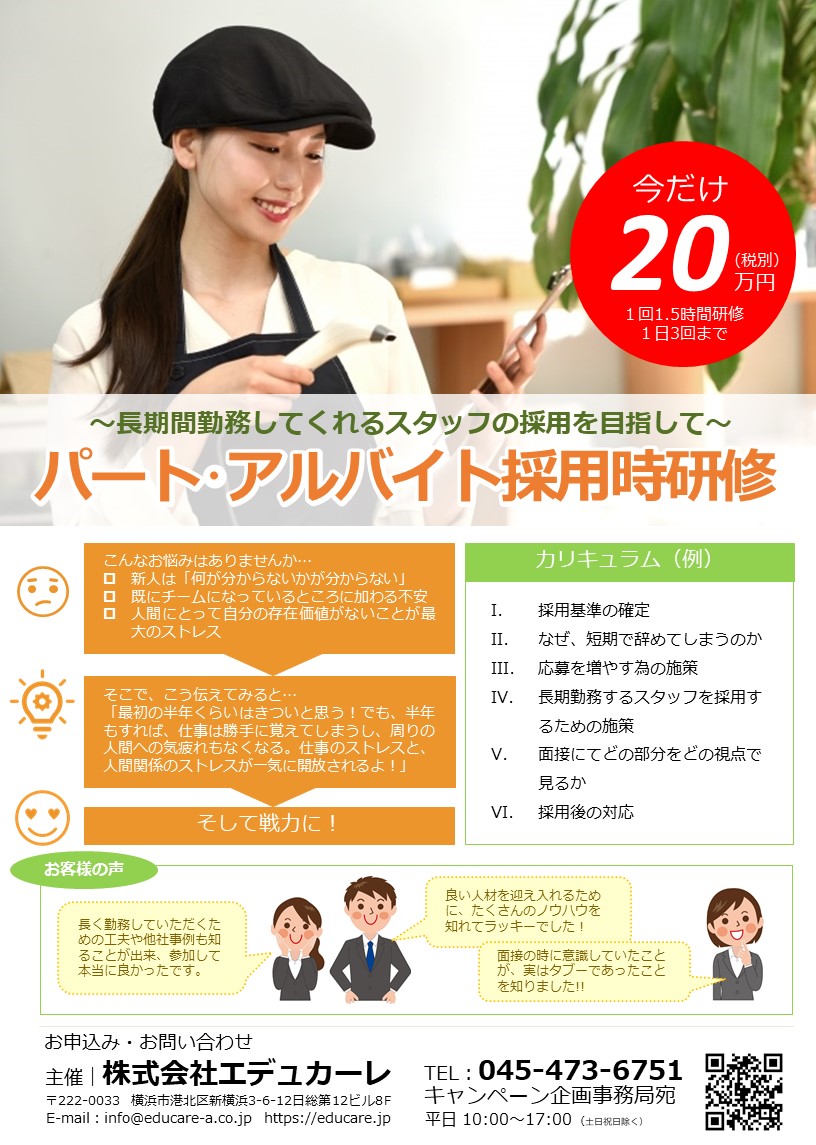
山本さんの作品は細かい工夫が要所要所で施されています!勉強会で学んだ整列や反復、コントラスト、近接を意識して作られていますね。色も同系色で抑えて見やすく仕上がっています。

宿題①

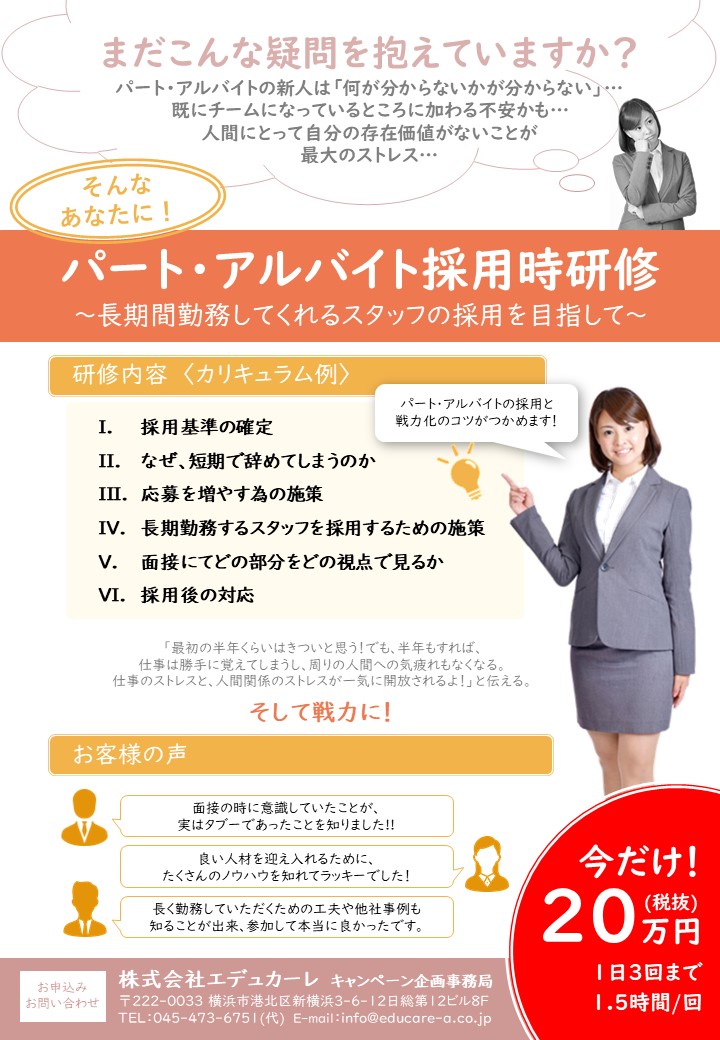
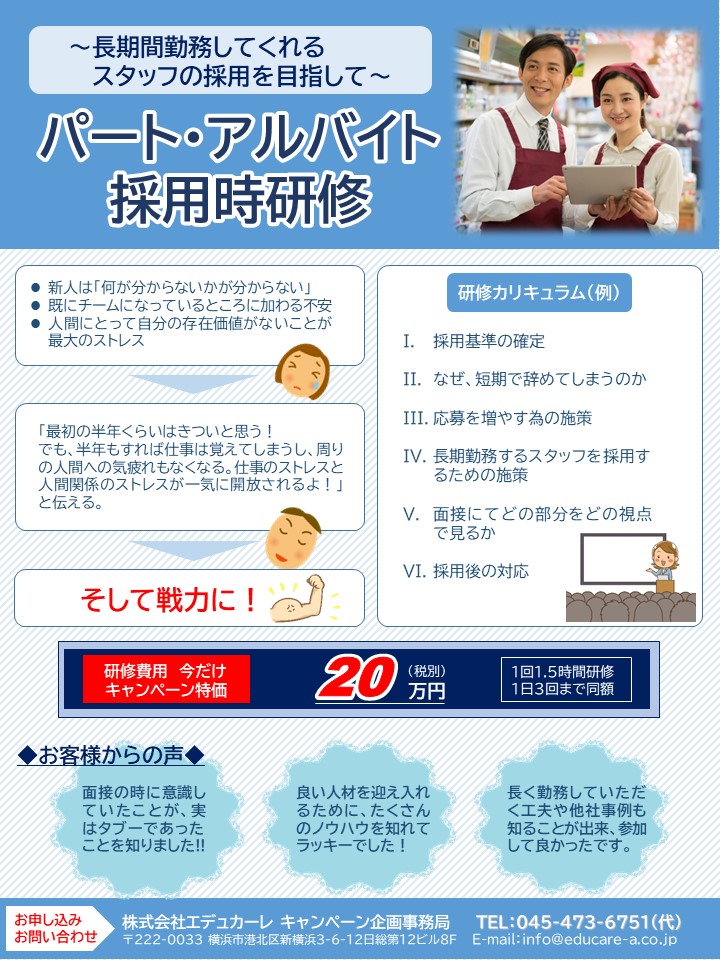
ご提出作品

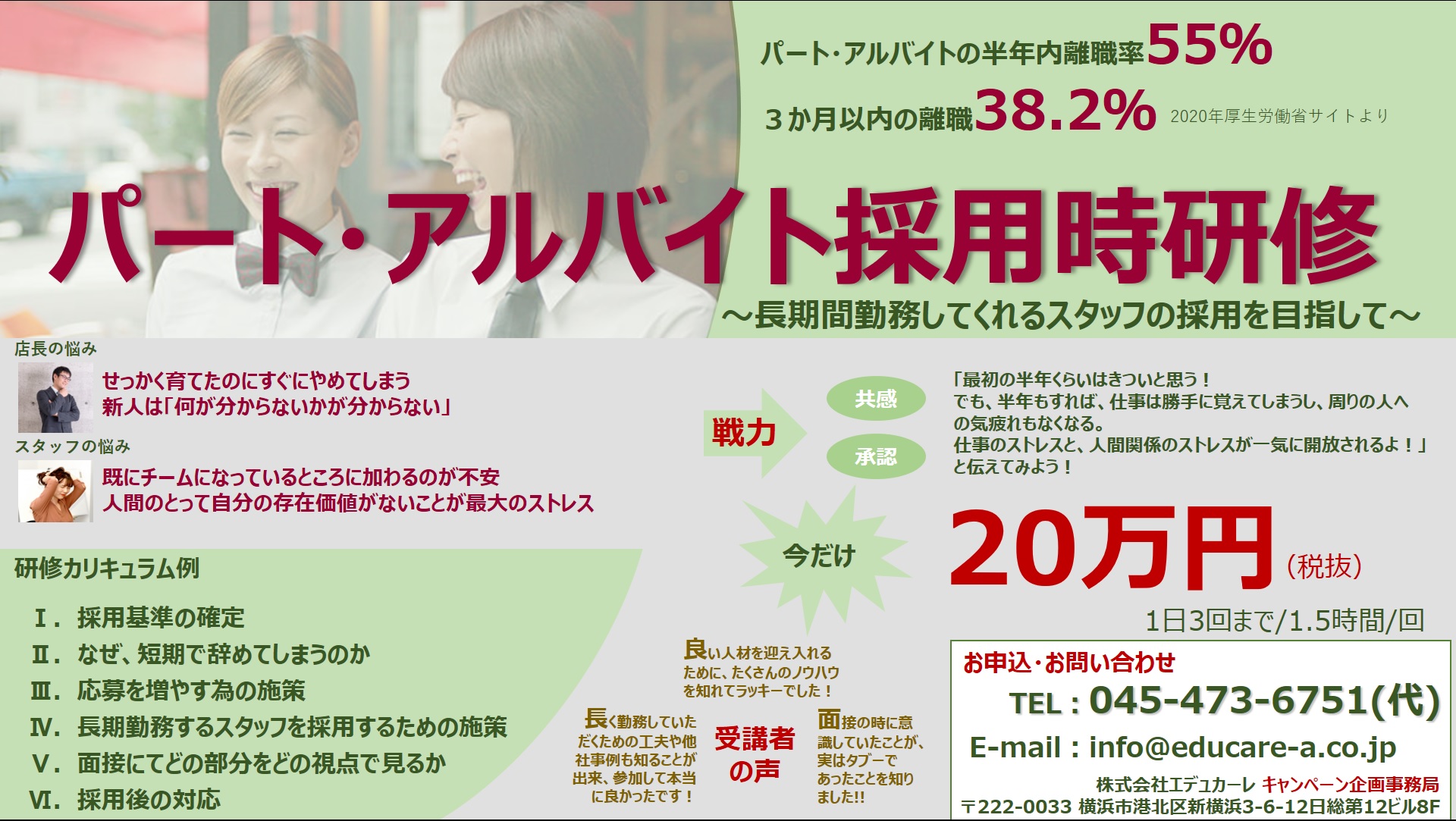
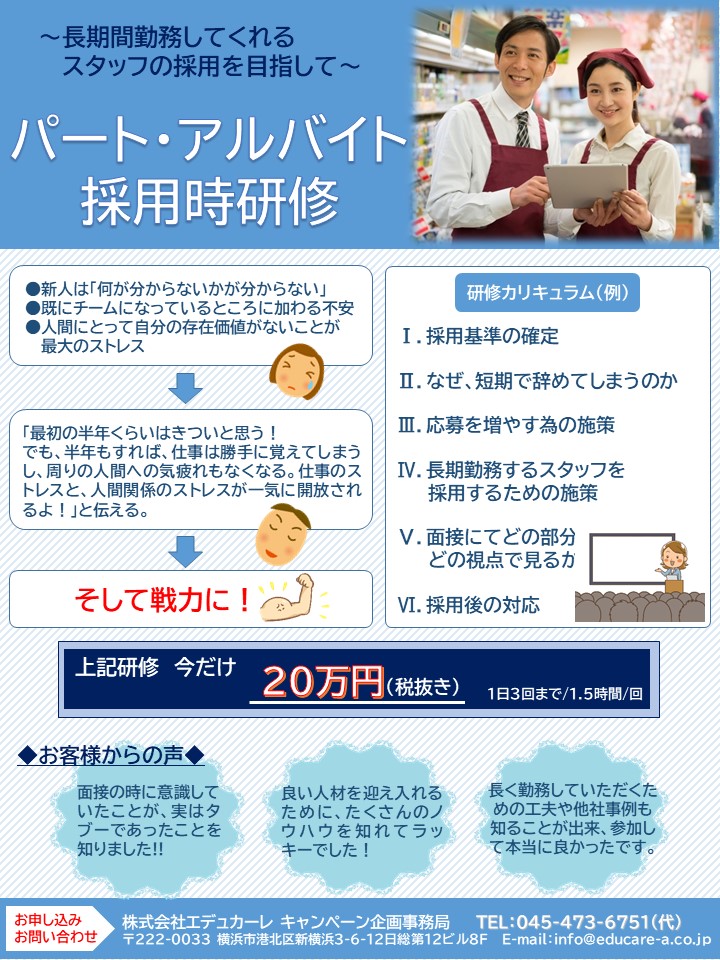
FB例

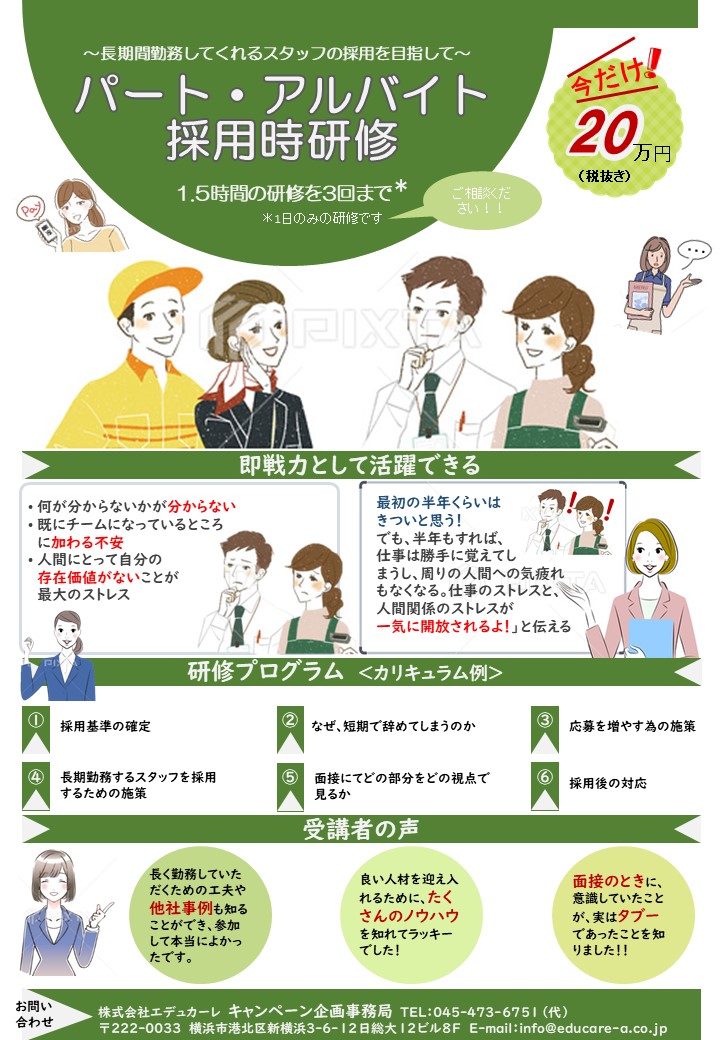
[良かった点]

・まずイラストの多さに目を引き、賑やかな印象が伝わってきますね
・色もグリーン基調ですっきりまとめています
・図形は統一されたデザインを施し、整列と反復、コントラスト、近接、すべての原則を反映させています
・研修タイトルの背景にも半円を用いてインパクトを与える工夫がされています
・キャンペーンチラシらしく、価格を目立つ位置に配置している点がGOOD!
・また、文字の装飾も工夫がされています。特に「今だけ!」のデザインはいいですね。「!」はどうやって作ったのでしょうか
・中央の項目の見出しが、上から3段論法的に「即戦力として活躍できる」→「研修プログラム」→「受講者の声」の展開でまとまっており、研修を訴求する流れが出来ています。これは意識して作られたのでしょうか。素晴らしいです

[さらに手を加えると良くなる点]

研修タイトルの文字の縁取りは、背景のグリーンと同化して目立たないので、色を変えてもう少し目立たせても良いでしょう。

・イラストが多すぎたかな。人が多くて文字よりも目立っているので、思い切って減らしても大丈夫です。

・余白をつくることは、デザインでとても重要です。ただ、中央付近に余白があると間が抜けた印象になってしまいますので、中央よりも左右にスペースを作ると良いでしょう。

・研修カリキュラムの内容や、お客様の声の情報を、項目名の帯の左右としっかり整列させていますが、ここは整列させなくても大丈夫です。項目の帯の長さよりも、短く中に収める方が情報の区切りが明確になり読みやすくなります。

・研修カリキュラムの1~6の番号のデザインは、少し色を薄くしてトーンを落とすと良いでしょう。「研修カリキュラム」の中に含まれる「6つの情報」として認識させるためです。項目名の帯と同じ色ですと、項目の区切りと同じように、読み手にとって情報が分断されてしまうからです。(①④、②⑤、③⑥がそれぞれ縦線のように見えて、情報が3つに分かれている印象を受けてします)

・図形内の文字は左右上下の余白をもう少し取ると、読みやすくなります。

・20万円の数字(2と0)の、輪郭線の幅がそれぞれ違ってました。2が5ptで、0が10ptでした。また「万円」の万と円もフォントサイズが違っていました。それぞれ揃えるときれいに見えるでしょう

・お問合せ欄の社名、電話番号等は、1行目と2行目の幅をきっりち揃えるときれいに見えます。文字のサイズやスペースを活用して合わせると良いでしょう

・同じ意味の文字は、特に指定が無ければ置き換えても大丈夫です。今回は「お問い合わせ」の文字を、デザインの都合上、「お問合せ」に置き換えました。

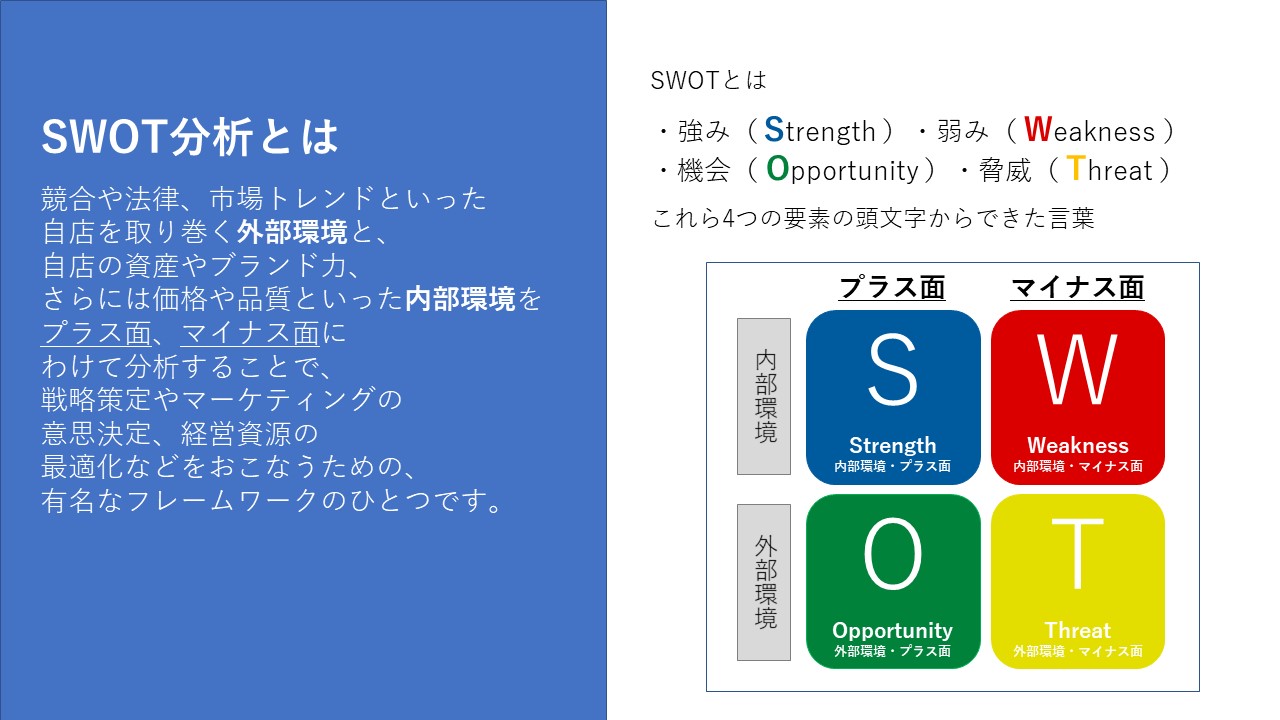
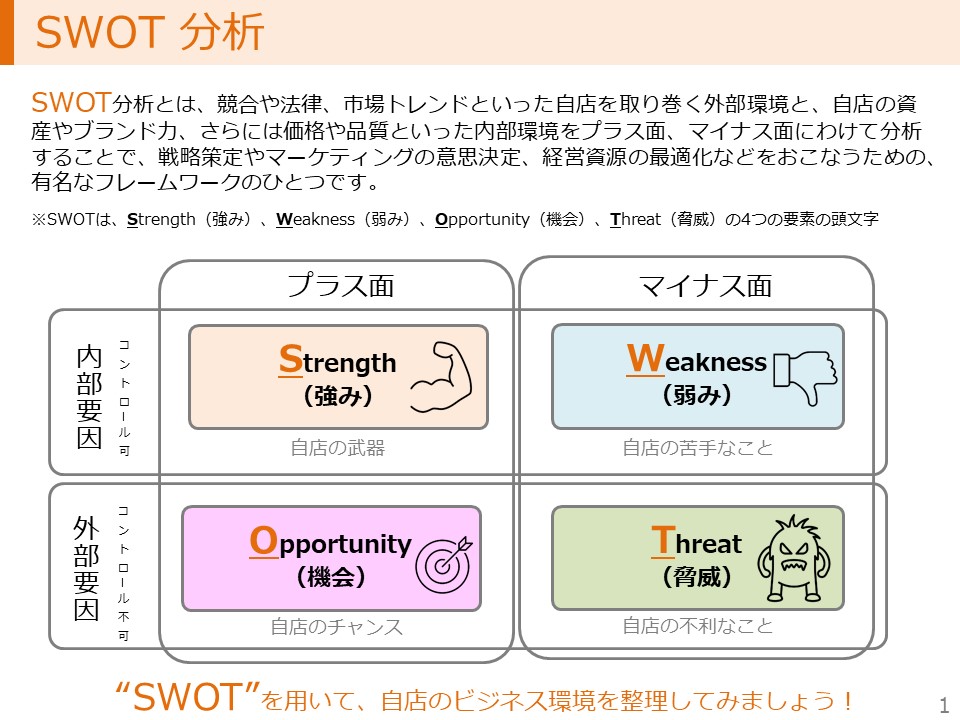
宿題②

ご提出作品

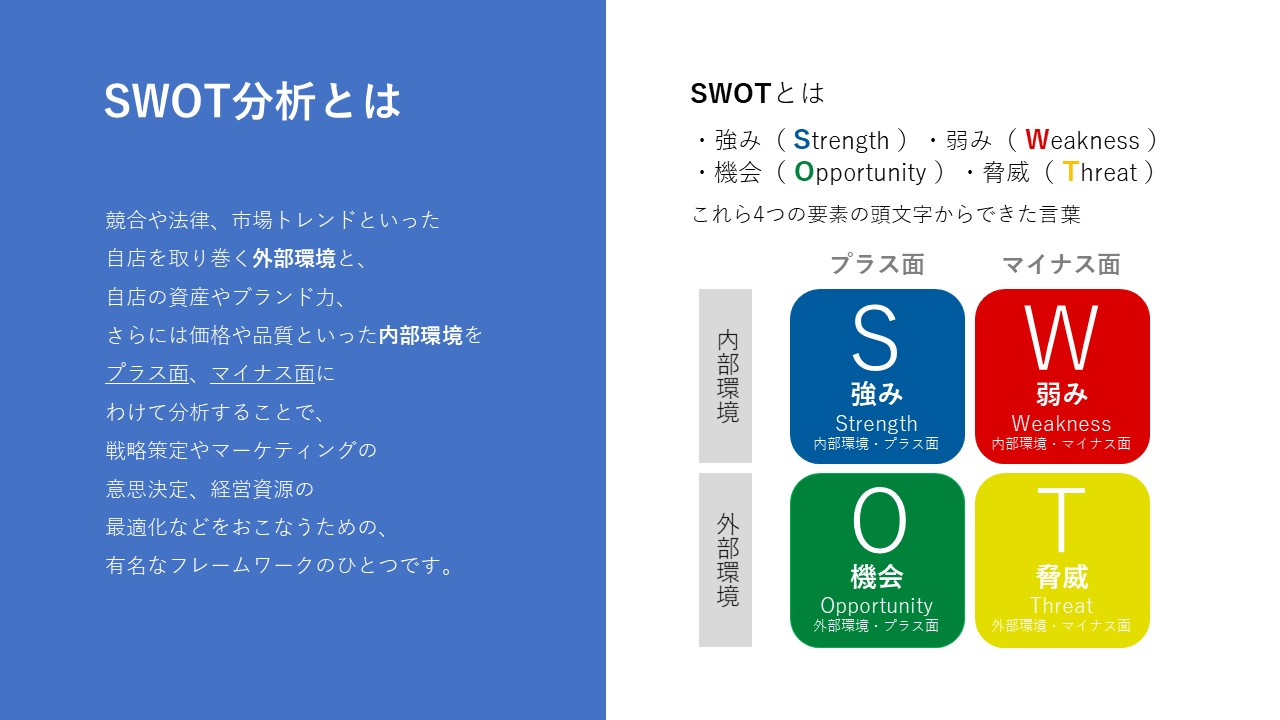
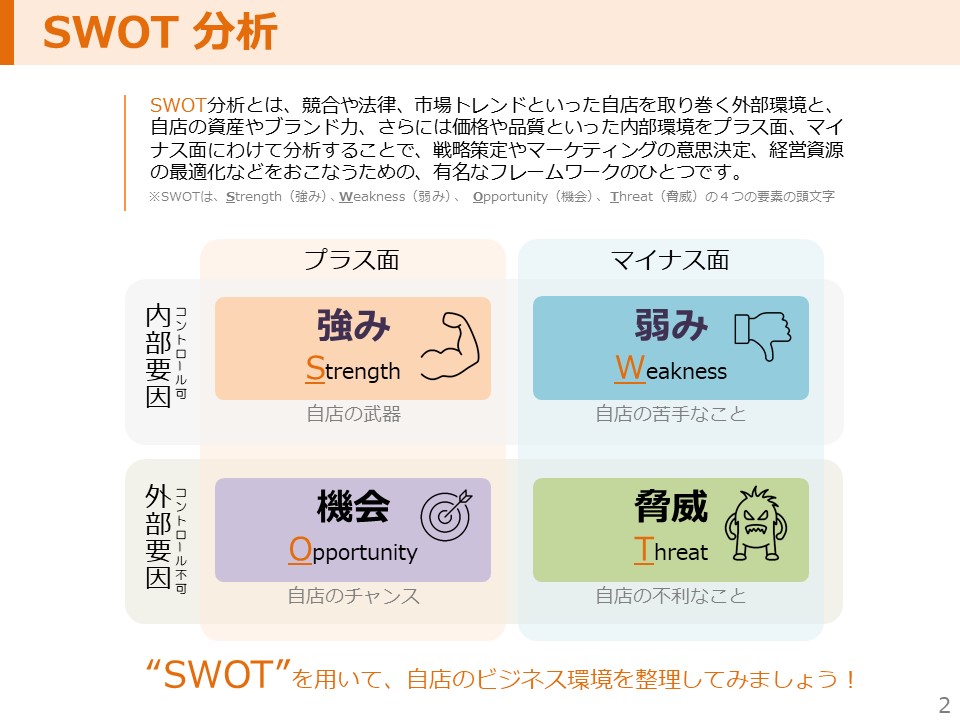
FB例

[良かった点]

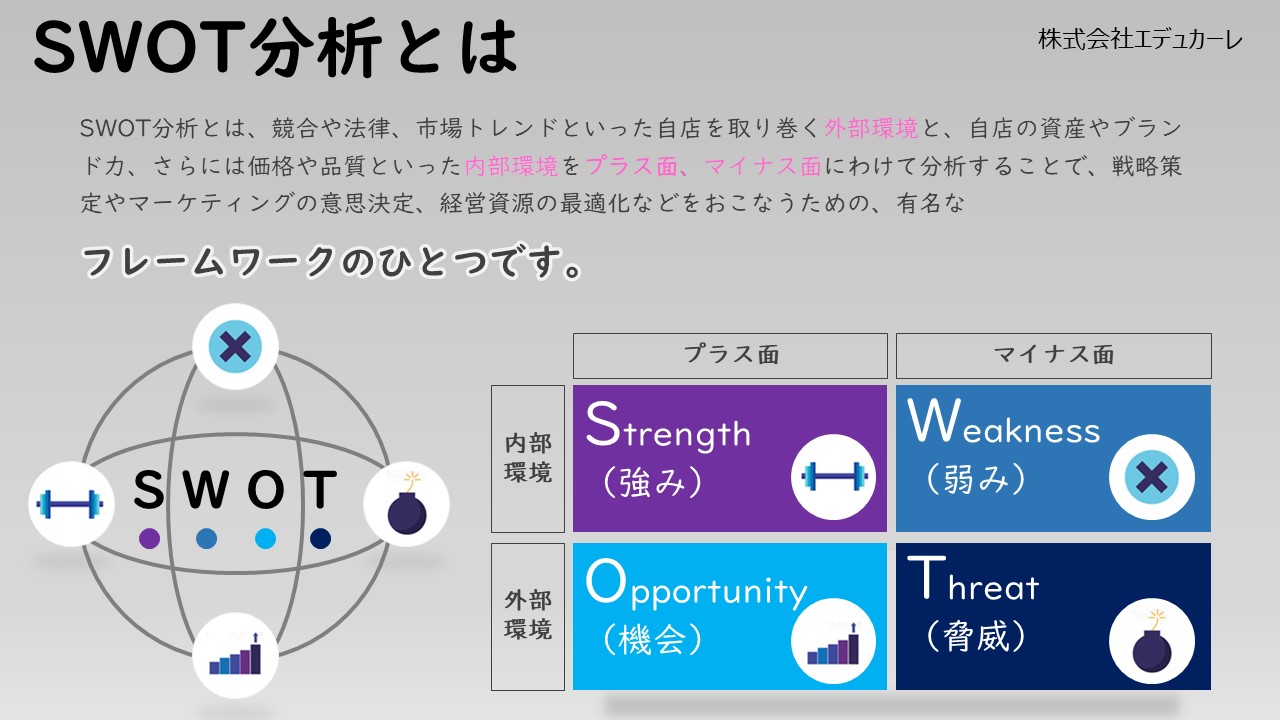
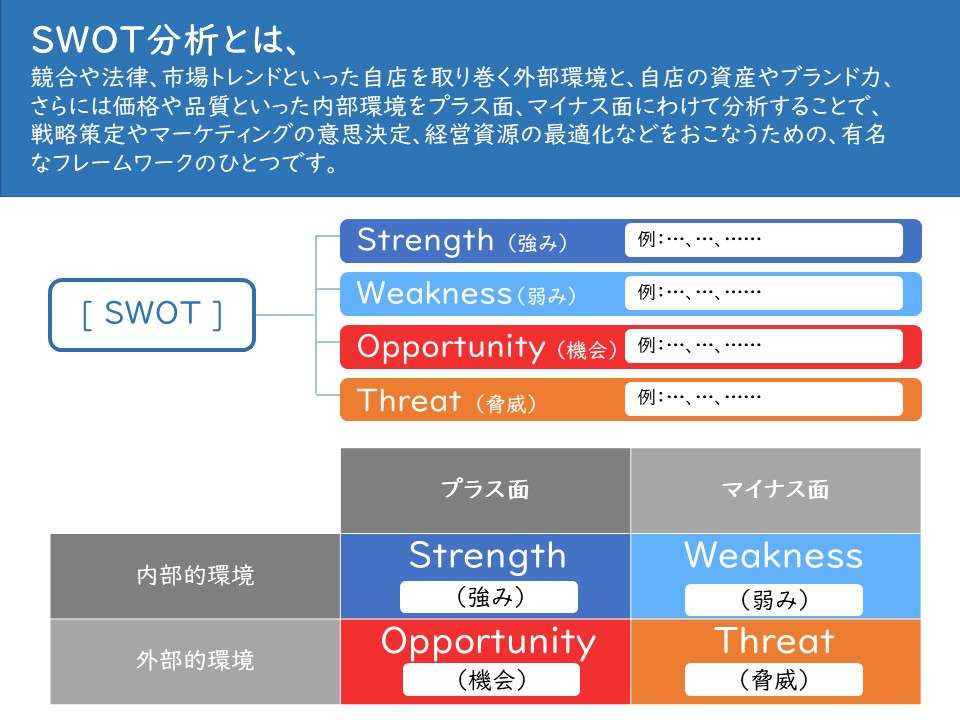
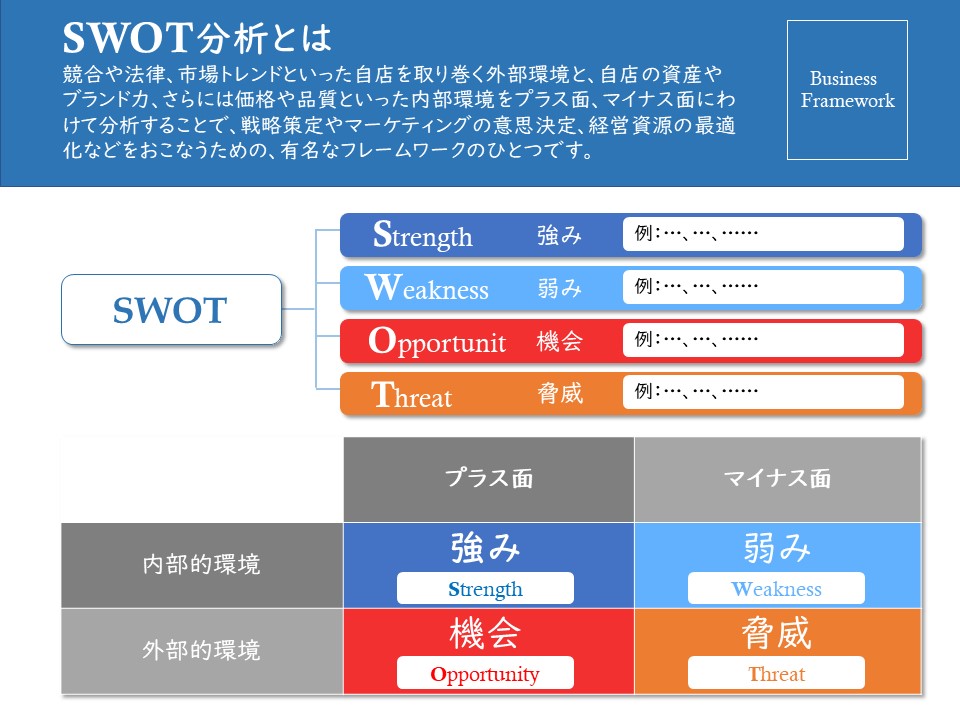
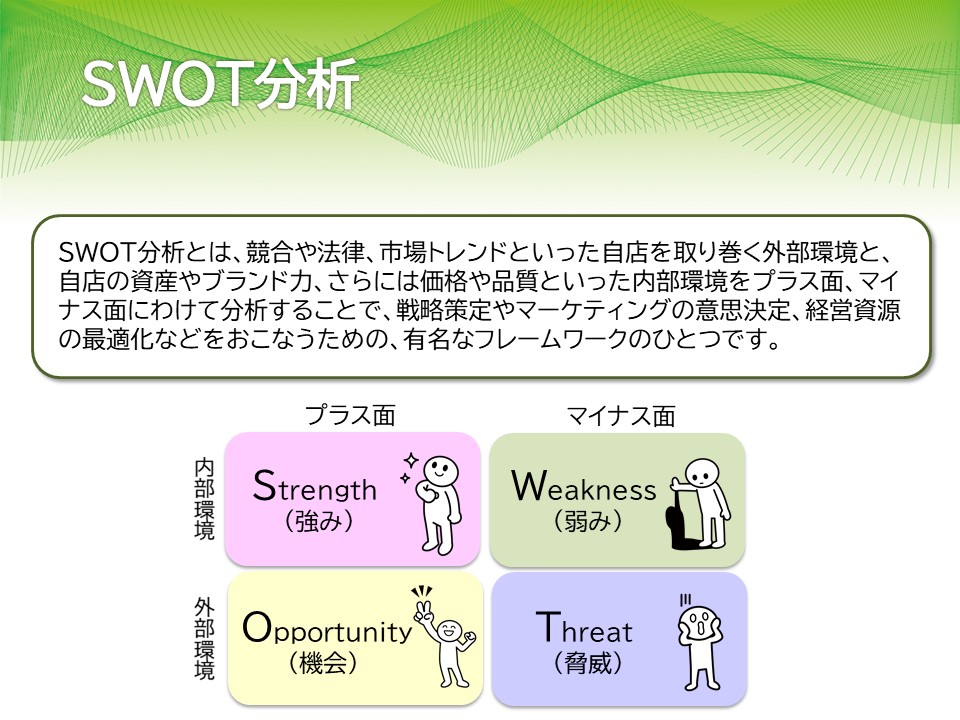
・非常にシンプルにまとまっています
・グレーを基調に、知的な印象のブルーで全体をまとめており、SWOT分析の内容とマッチしています
・SWOTの説明文に工夫をしており、強調したいポイントと結論の「フレームワークのひとつです」にインパクトを与えています。この資料を手にしたときに、「SWOT分析とはフレームワークのひとつです。」と一目でわかります
・全体的に整列と近接をしっかり守っています
・SWOTの図表もコントラスを効かせて目立たせており、資料全体が単調にならないように工夫されています
・SWOTに4色を用いて表現しているため、一番覚えて欲しい大事な情報が伝わりやすくなっています
・SWOTを連想させる図形や、それぞれにアイコンを用いているため、イメージしやすい工夫がされています
・4つのそれぞれの色をすべて一致させて、統一感を出しています
・アルファベットの先頭文字を大きく強調しているため、SWOTがそれぞれの頭文字であることがすぐにわかります
・SWOTの図表は表組ではなく、1つ1つ箱を組み合わせて作っているため、配置やサイズ修正がしやすくなっています
・4つの図形もサイズを揃えてしっかり整列させています

[さらに手を加えると良くなる点]

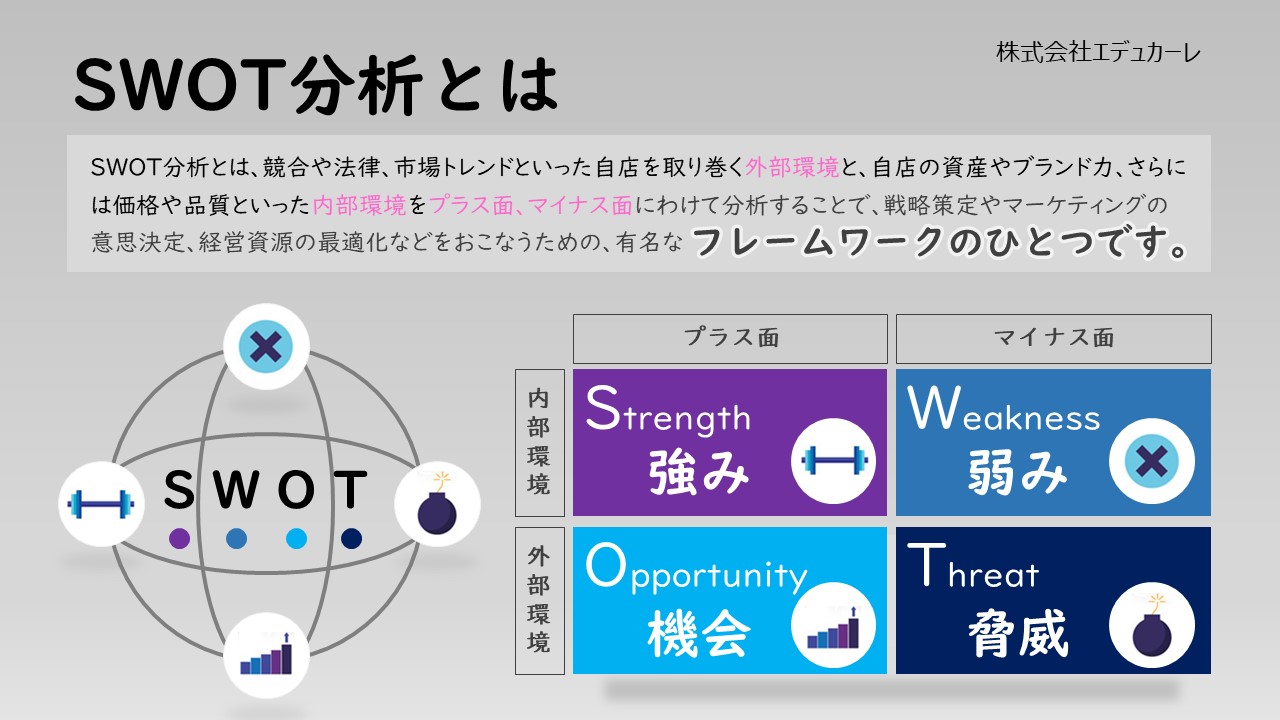
・図形と図表にそれぞれインパクトがあるので、資料を一見すると先にそちらに目が行き、「SWOT分析とは」の説明文が読み飛ばされる可能性があります(さらに読み飛ばしたまま戻ってこない可能性も)。これを回避するために、「SWOT分析とは」の背景を少し薄くすることで、この説明文を独立させて印象づけると良いでしょう。

・店長はこのフレームワークの英単語を覚えるよりも、「強み」「弱み」などの種類を理解してもらうことが重要になります。(店舗戦略を立てる際に分析の4つの切り口が使えることが重要)。よって、日本語をもっと強調すると良いでしょう

・「フレームワークのひとつです」の文言が、その前の「有名な」と離れてしまっているので、1つの文に見えなくなっています。「有名な」以降の文章が文字切れのように。「有名なフレームワークのひとつです」とできるだけ文章を繋げたいですね。

・「プラス面」「マイナス面」「内部環境」「外部環境」の項目枠高さ・幅を揃えると、よりすっきり見えます。

大澤さんの作品

大澤さんの作品は、整列や反復、コントラスト、近接を意識して作られています!色も同系色で抑えて見やすく仕上がっています。デザインも大澤さんの個性がよく表れていると思います。

宿題①

ご提出作品

FB例

[良かった点]

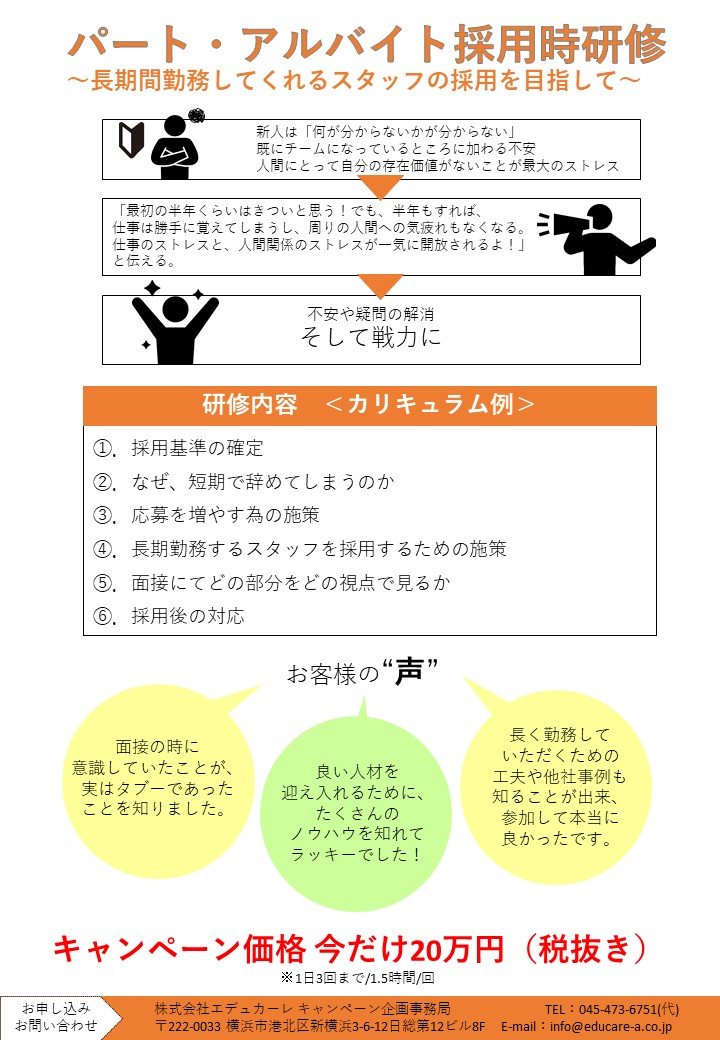
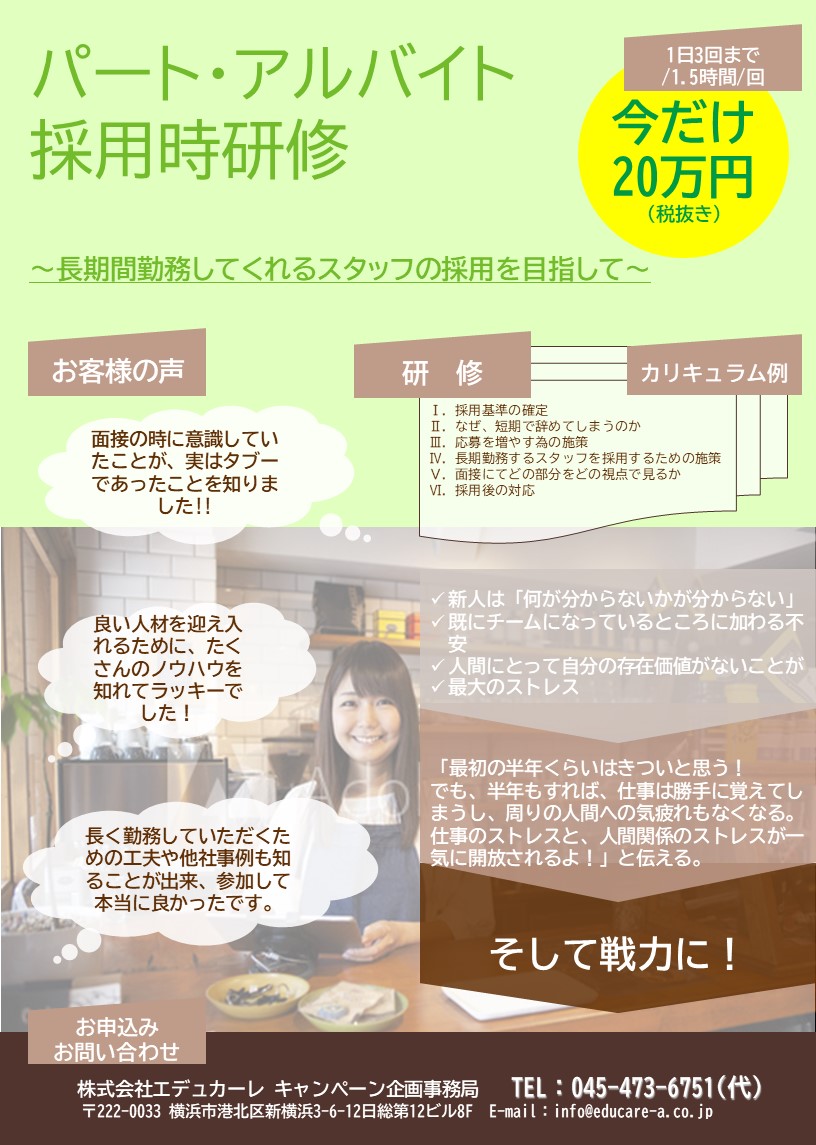
・全体的にすっきりシンプルにまとめています
・勉強会で学んだ整列をしっかり意識して作られていますね
・色づかいも最小限に抑え、できるだけ同系色で抑えています
・文章に合うPICT図形を入れて、イメージしやすい工夫をしています
・お客様の声に大きくスペースを取っており、受講者情報としてインパクトを与えています
・また、お客様の声はオレンジでなくイエローとグリーンを用いることで、紙面が単調にならないよう工夫がされています

[さらに手を加えると良くなる点]

研修タイトルはもう少し目立たせても良いでしょう。また、文字に縁取りを付けていますが、縁取りしたい場合は文字を2つ重ねて下の文字を太くするとよいです

・図形が全体的に紙面の右側に寄っていますので、中央に揃えるとよいでしょう。紙面の中央に揃える方法は、図形を1つだけ選択した状態で配置の中央揃えすると出来ます。

・図形内の文字はもう少し余白を取ると読みやすくなります(左側部分)。

・図形の中に文字を直接書き込むよりも、図形と文字は分けて作るとレイアウトしやすくなります。

・紙面の中央から上部にかけてデザインが単調になりがちなので、研修カリキュラム部分の背景を薄く色を置くと良いでしょう。カリキュラムは独立した情報として同質化を防ぐこともできます

・キャンペーン価格が同じトーン(色、文字サイズが同じ)なので、目立たせたいポイントを強調してみるとよいでしょう。この場合は今だけ20万の部分が強調したい情報です。

・金額は数字を強調するとより目立ちます。「万円」「税抜き」も小さくして大丈夫です。また、デザインのバランスを取るために同じような意味を持つ言葉は置き換えても構いません(今回は税抜き→税別に置き換えています)

・お問合せ欄は、惜しいですね。1行目と2行目の長さをきっりち揃えるときれいに見えます

・「お問合せ」の図形の枠の色は、帯のオレンジと合わせるとすっきり馴染みますよ

宿題②

ご提出作品

FB例

[良かった点]

・こちらも非常にシンプルにまとまっています。修正箇所が殆どありません
・SWOTの説明はコントラストを効かせてインパクトを与えていますね
・全体的に整列と近接をしっかり守っています
・SWOTのみ4色を用いて表現しているため、一番覚えて欲しい大事な情報が伝わりやすくなっています
・SWOTが頭文字から来ている意味も分かりやすく説明を加えています
・SWOTの図表は表組ではなく、1つ1つ箱を組み合わせて作っているため、配置やサイズ修正がしやすくなっています
・4つの図形もサイズを揃えてしっかり整列させています

[さらに手を加えると良くなる点]

・「SWOT分析とは」の説明文は窮屈に見えますので、少しマージンを取ると良いでしょう。また、もう少し行間を取ると読みやくなります

・店長がこのフレームワークを使って店舗戦略を立てる際には、SWOTの英単語を覚えていることよりも、「強み」「弱み」などの種類を理解していることが重要になります。よってSWOTの図表は、大澤さんのデザインを活かしながら、日本語も入れて強調すると良いでしょう

・SWOTの図表の周りに枠線は無くても大丈夫です

(※非常にシンプルに作られてまとまっているので、修正点はこれ以上ありません)

新井部長の作品

新井部長の作品は独特な感性があり、ストレートさと優しさの両面が表れていました!オリジナルの情報を加えながら勉強会で学んだ整列や反復、コントラスト、近接をしっかり意識して作られています。

宿題①

ご提出作品

FB例

[良かった点]

・勉強会で学んだ整列をしっかり意識して作られています
・色づかいも最小限に抑え、できるだけ同系色で抑えています
・写真とカーブの形状を用いつつ、紙面全体に色を使う事でインパクト与えています
・キャンペーンチラシであることを踏まえて、タイトルと金額、申し込み先を最も強調されており「提案の力強さ」を感じます
・国の統計情報を付加して説得力を高める工夫をされています

[さらに手を加えると良くなる点]

紙面いっぱいに情報を載せているのでやや窮屈な感じになっています。もう少し上下左右に余白を取ると良いでしょう

・文章が全てボールド(太字)になっているため、「これもあれも全部伝えたいんです」という印象を与えてしまい、かえって「何がい言いたいのか」分からない資料になっています。思い切って太字を外したり、フォントサイズに強弱をつけると読みやすくなるでしょう

・視線が、「研修タイトル」→「紙面の右下(金額・社名欄)」→中央のタイトルに戻りつつ、次は「右上」に行こうとするが、「左下」も強調されているので気になる。左下に目が触れたとき、その上の小さな写真が気になる。つまり、一瞬の時間で右上・左下・左中央の間を視線がジャンプして定まらなくなります。これは紙面いっぱいに情報を広げている事と、全てボールド(太字)で強調されていることが原因です

・改善例の資料も視線は同じように動いてしまいますが(タイトル→右下→次は右上か左に行くか迷う)、空白を大きく取っていることで、ストレスを減らしています。つまり「近接の原則」により、情報がひと固まりのブロック単位に分かれていることが読み手に伝わりますので息継ぎしながら読むことが出来るようになります。

・元の原稿と(ほぼ)同じ情報量なのに、紙面いっぱいに広がっている要因は、文字が大きいためです。全体的にフォントサイズを小さくしていくだけで、スペースを生むことができます

・今回のテンプレートは、レイアウトデザイン上、非常に難易度の高いものを使っています。それが要素の配置を難しくさせてしまっている要因です。シンプルなテンプレートで作成するともっと楽にデザインできるかと思います

・カリキュラムは他の情報と同質化しないよう、薄い色の背景を置くなどして、視覚的に区分すると良いでしょう

・カリキュラムのⅠ、Ⅱ、Ⅲは、[箇条書きと段落番号]の機能を使うと体裁が整えやすくなります。今回はキレイに見えているのでこのままでも良いのですが、文章の途中で折り返しが生じたり、改行をしたり、スペースを入れたりすると、修正でフォントサイズを変更したり文字を追加した際に手間がかかる為です。何枚も資料があるときは、特に大変になります)

・金額は数字を強調するとより目立ちます。「万円」も小さくして大丈夫です

・00.0%といった情報は桁を揃えるとよいでしょう(小数点以下の桁)

・パワポにデフォルトで入っている特徴的な図形(ギザギザの爆発形)は、出来だけ使わない方がプロっぽく見えます

・お問合せ欄は、文字サイズと間隔を調整しながら、コンパクトにまとめ、長さを揃えるときれいに見えます

宿題②

ご提出作品

FB例

[良かった点]

・こちらは修正の必要がないほど完成されています
・色、配置、情報が読みやすくきれいにまとまっています
・それはコントラストを効かせて、整列と近接をしっかり反映させて原則を守っている為です
・ブルーを基調としてSWOTのみ4色を用いて表現しているため、一番覚えて欲しい大事な情報が伝わりやすくなっています
・SWOTの4色にパステルカラー(淡い色)をうまく使っているので、衝突がなく見やすい工夫がされています
・SWOTに具体的な事例を入れているところがとても良いですね
・SWOTの図表は表組ではなく、1つ1つ箱を組み合わせて作っているため、配置やサイズ修正がしやすくなっています
・また、今回のポイントは図表中央に配置した「S/W/O/T」の小さなアクセントです。これはVeryGood!!SWOTが頭文字であることが一目でわかり覚えやすくしています
・右上にロゴマーク的な図柄を配置することで、単調になりがちな資料にアクセントをつけています。また図表とも色を合わせています
・タイトル行の「SWOT分析」の横に要約を載せている点もいいですね

[さらに手を加えると良くなる点]

・タイトル行が窮屈に見えますので、上下に余白を持たせると良いでしょう

・SWOTの図表は空間がもったいないので、ここはもう少し文字を大きくして、覚えて欲しいポイントを強調するとよいでしょう

・店長はこのフレームワークの英単語を覚えるよりも、「強み」「弱み」などの種類を理解する方が重要なので、日本語を強調すると良いでしょう

・「SWOT分析とは」の説明文は、窮屈な感じがしますので、もう少し行間を取ると読みやくなります
(その下の「分析でわかること」「分析のステップ」の行間と違うことがわかりますね。揃えるときれいに見えます)

・「見出し」の図形のサイズが異なっていましたので(高さ0.7cmと0.73cm、幅5cmと5.29cmの混在)、揃えると統一感が出ます

・「見出し」と「本文」の行頭位置を少しズラすと、さらに読みやすくなります(ここは全て左に整列させなくて大丈夫です)

・SWOTの図表は微妙に整列がずれていました(わかりますでしょうか?)。これはベタ塗りの図形(ここではプラス、マイナス、内部、外部の項目)に枠線が入っていることも1つの原因です。塗りつぶしの図形は、枠線を消すと配置が揃えやすくなります

・「ステップ1」、「ステップ2」にイエローの蛍光ペン機能を使っていますが、パワーポイントではすべて図形で表現した方がよいでしょう。塗りつぶしは配置やマージン(余白)の調整ができない為です

・資料の底側(SWOTの図表と文字の終わりのライン)を揃えると、この資料がさらに引き締まって見えるようになります

石川さんの作品

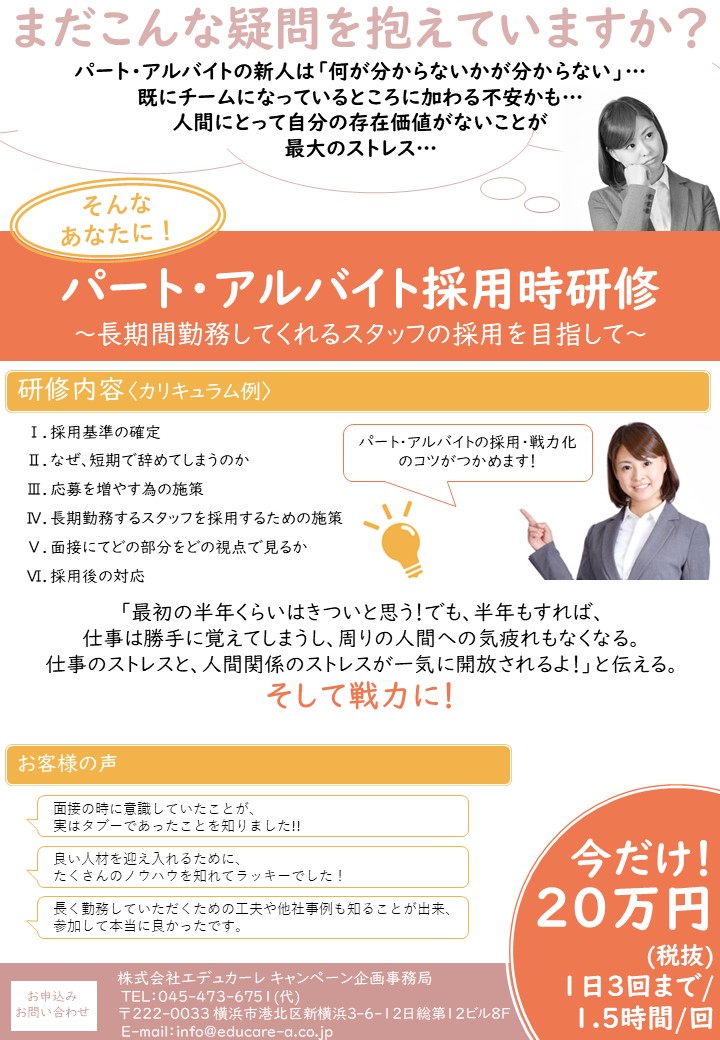
石川さんの作品は全体的に非常によくできていました。特に今回の勉強会で学んだ「4つの原則」をしっかり意識されているのが分かりました!修正するところも殆どなかったです。

宿題①

ご提出作品

FB例

[良かった点]

・勉強会で学んだデザインの4原則整列・反復・コントラスト・近接)をしっかり意識してますね
・色づかいも最小限に抑え、同系色でまとまっているので、すっきり見やすいです
・紙面は読み手を意識して「問いかけ」から始まり、上から下にストーリーで流れを作るなど、最後まで読ませる工夫がされています
・女性の写真をうまく活用することでアイキャッチの効果を高めています
・また写真の色を、白黒(問題・悩み)→カラー(解決)といった使い分けで、研修効果を連想させる工夫がされています
・研修費用は円形をうまく使ってインパクトを与えています
・フォントも複数の種類を混在させることなく、読みやすく仕上げています

[さらに手を加えると良くなる点]

紙面の上下左右はもう少し余白を取ると窮屈感がなくなり、読みやすくなります

・下の女性の写真は、「カリキュラム」から「そして戦力に!」までの情報にかかる部分なので、全身を出してよいでしょう

・全身を大きく出す事で、悩みが解決した印象を与えることができます

・また、その下の研修費用にも繋がりますので、視線を写真→費用に自然に誘導する効果を発揮できます
(※今回の写真はスカートが短すぎるので、実際にはスカート丈が自然なものを選びます。採用のイメージにそぐわない為)

・カリキュラムは他の情報と同質化しないよう、薄い色の背景を置くなどして、視覚的に区分すると良いでしょう

・カリキュラムのⅠ、Ⅱ、Ⅲは、[箇条書きと段落番号]の機能を使うと体裁が整えやすくなります(文章の途中で改行したり、スペースを入れたりすると、フォントサイズを変更したり、文字を追加した際に修正に手間がかかるので)

・同系色でまとめているため、「ここぞ!」というポイントにはアクセントの強いカラーを使うことでメリハリを出せます

今回はチラシであることも踏まえて「赤」で目立たせるとよいでしょう(ちなみに、アクセントに用いるカラーは「3色ルール」から外して大丈夫です。但し、あちこちに多用せず1,2か所で)

・金額は数字を強調するとより目立ちます。「万円」も小さくして大丈夫です

・パワポにデフォルトで入っている特徴的な図形は、出来だけ使わない方がプロっぽく見えます(雲形の吹き出しが該当します)

・お客様の声は、一見してそれがお客様の声であることが分かるように、PICTイラストを置いてもよいでしょう

・お問合せ欄は、文字サイズと間隔を調整しながら、1行目と2行目の左右の長さを揃えるときれいに見えます

宿題②

ご提出作品

FB例

[良かった点]
・宿題①同様に、整列や反復などデザインの原則をきっちりと抑えています
・SWOTのカラーを内部・外部を青系、赤系で表現し、さらに近似色でそれぞれ4種類をうまく分類しています
・SWOTの4色にパステルカラー(淡い色)をうまく使っているので、衝突がなく見やすい工夫がされています
・SWOTに事例を入れているところがいいですね
・コントラストをきっちり効かせているので、ベタ塗りが多い中でも単調にならない工夫がされています
・線の間隔、図形の間隔もしっかり意識して配置しています
・ベタ塗りの図形には枠線を用いない点もセオリーどおりです

[さらに手を加えると良くなる点]

・「SWOT分析とは」の説明文はもう少し左側の余白を取って、余裕を持たせると読みやすくなります

・また、この上部が単調になりがちなので、左に置いた図形のようにアクセントを持ってきてもよいでしょう

・SWOTの上の図形とその下の図表は、情報が重複している部分が多いので、1つにまとめてもよいでしょう。2つ使うのであれば、上の図形は事例だけを整理するために使ってもよいかもしれません

・SWOTの図表の中で、(弱み)の図形が若干整列が崩れていました。惜しい!

・日本語のフォントに「教科書体」を用いるのでしたら、、英語のフォントはこのようなタイプに変えるとプロっぽくなります

・店長はこのフレームワークの英単語を覚えるよりも、「強み」「弱み」などの種類を理解する方が重要なので、日本語を強調すると良いでしょう

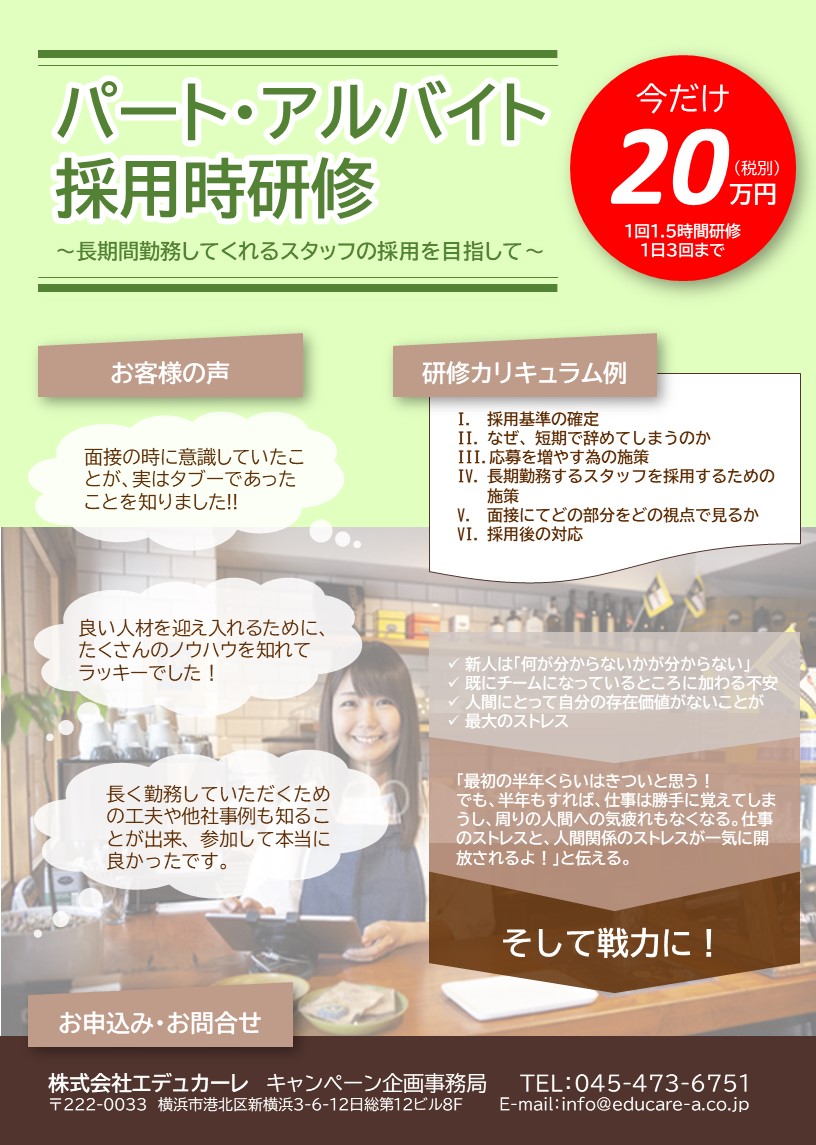
前原DMの作品

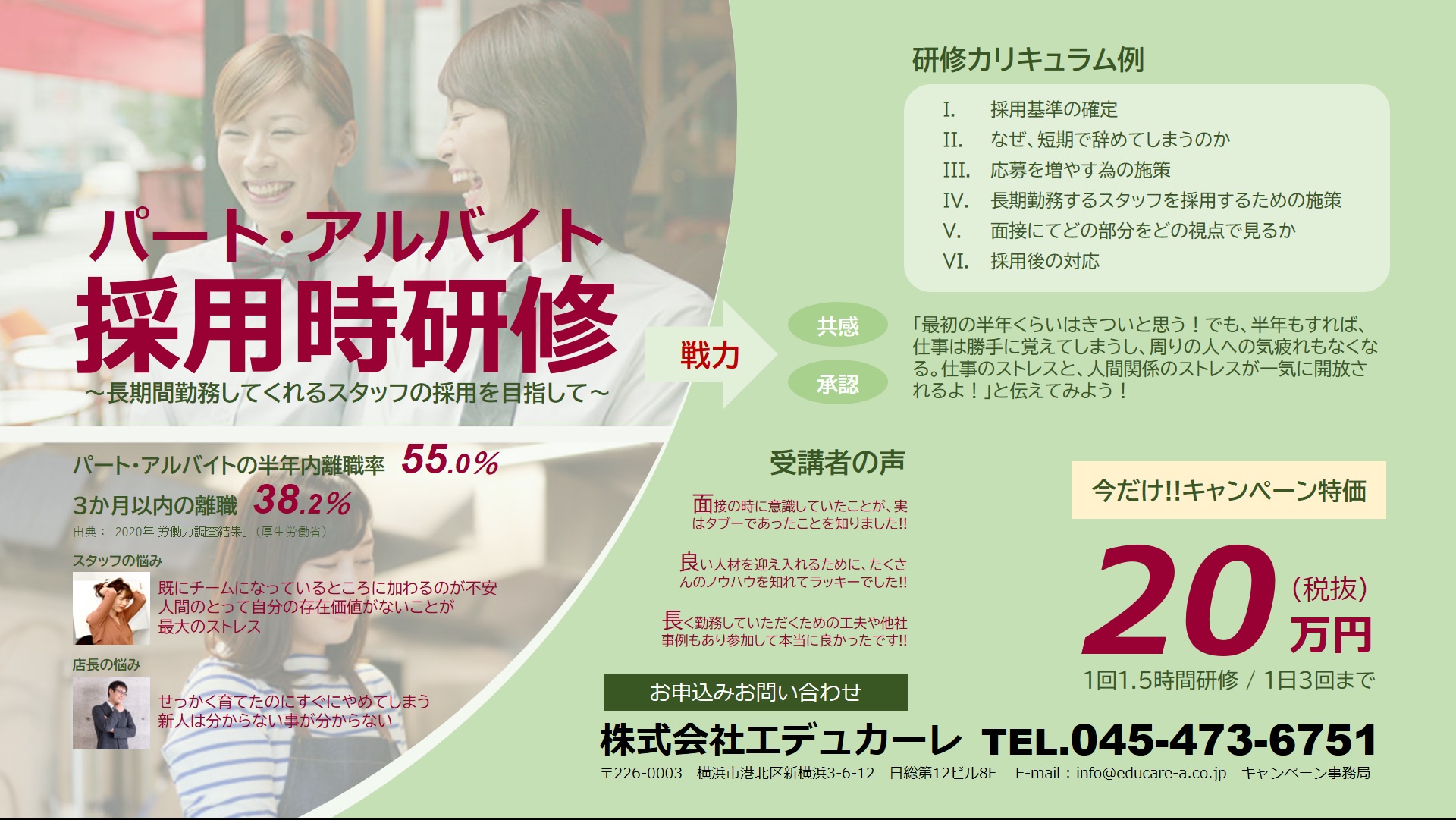
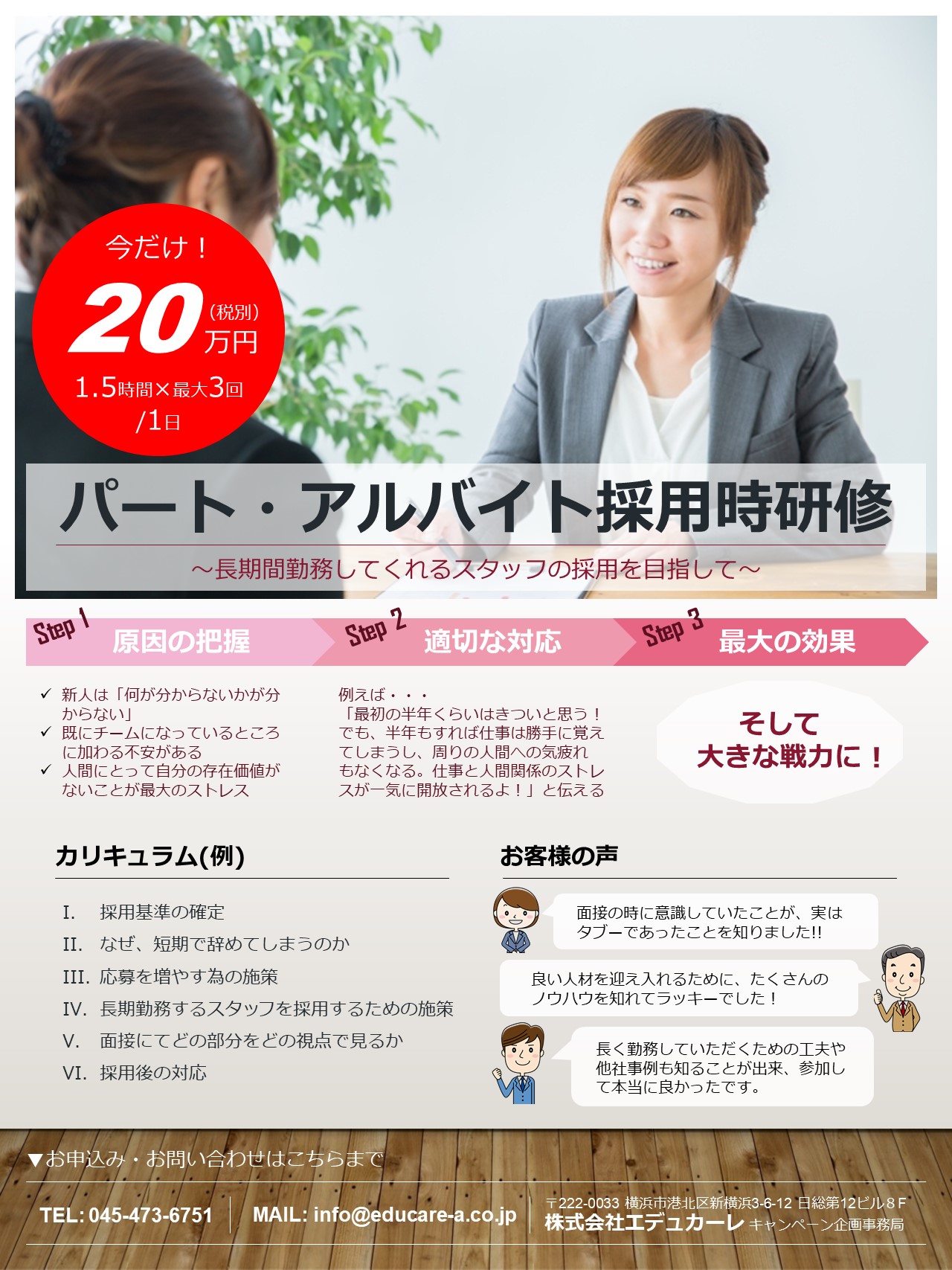
前原DMの作品は背景に写真を大胆に使ってインパクトを与えていました!整列や色の使い方など、勉強会で実施したことを意識して作られているのがわかります。

宿題①

ご提出作品

FB例

[良かった点]
・背景に写真をうまく使ってインパクトを与えています
・また、その写真もチラシのイメージとマッチしており、店舗従業員の採用を連想させることができます
・色づかいも薄いグリーンをベースに茶色をアクセントカラーにして、野暮ったくならない工夫がされています(グリーンと茶色は自然界の色のためマッチしやすく、人にも優しい組合せです)
・「お客様の声」「研修」「お問合せ」など、同じデザインの図形を用いた反復の原則により、それぞれの情報がグルーピングされていることをうまく表しています

[さらに手を加えると良くなる点]
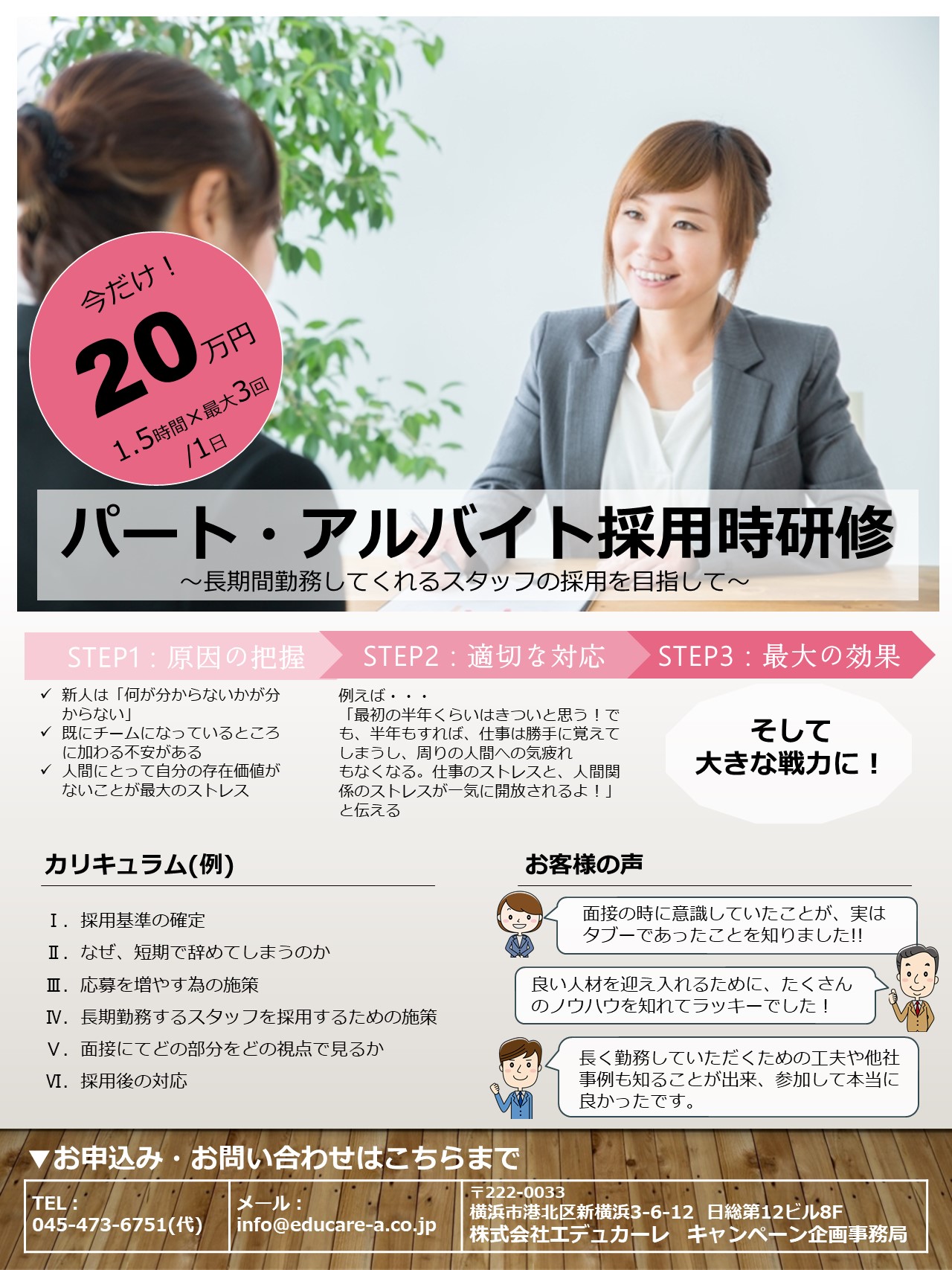
・研修タイトルが目立たないので、もう少し強調してもよいでしょう。今回は文字を二重にして縁取りし、さらに文字色を濃くして、上下にはラインを入れてみました

・「~長時間勤務してくれる・・・」の文言は、研修のサブタイトルですので、近接でグルーピングしましょう。(チラシの内容を表現する「キャッチコピー」の意味合いで使われる場合は、研修タイトルの上に配置して、色も変えるとよいでしょう)

・キャンペーン価格の丸円(黄色)と背景のライトグリーンがどちらもイエロー系で同化しやすいので、チラシであることも踏まえて「赤」で目立たせるとよいでしょう

・また、金額は数字を強調するとより目立ちます。「万円」や「税別」は、そこに置いてあれば良い(特に読まれてなくてもいい要素)として強弱をつけるとよいでしょう

・カリキュラム内容は、研修のチラシとして大事な要素なので、もう少し大きくてもよいでしょう

・カリキュラムのⅠ、Ⅱ、Ⅲは、[箇条書きと段落番号]の機能を使うと体裁が整えやすくなります(文章の途中で改行したり、スペースを入れたりすると、フォントサイズを変更したり、文字を追加した際に修正に手間がかかるので)

・「研修」と「カリキュラム例」のプレート文字は一緒に1つにしてしまってもよいでしょう。2つに分かれていることで、どちらを指しているのか迷いました

・また、そのプレートはサイズをすべて合わせると、さらに反復の原則がしっかり効いて、紙面をよりすっきりさせることができます。

・パワポにデフォルトで入っている特徴的な図形は、出来だけ使わない方がプロっぽく見えます(今回の例ではフローチャートに使われる図形や吹き出しがそれにあたります)

・図形内の文字が枠に置かれているので、もう少し上下左右に余白を取ると読みやすくなります

・図形の中に直接文字を書き込むと、その余白が取りにくくなります。特に今回のような特殊な図形に文字を書く場合は、図形の上に文字枠を置くと整えやすくなります

・お問合せ欄の文字は、大事な要素(社名・電話番号など)を大きくし、住所は小さくするなど強弱を付け、さらに1行目と2行目の横幅を揃えるとチラシ全体が引き締まります。これは、ここが紙面の最後の部分だからです。

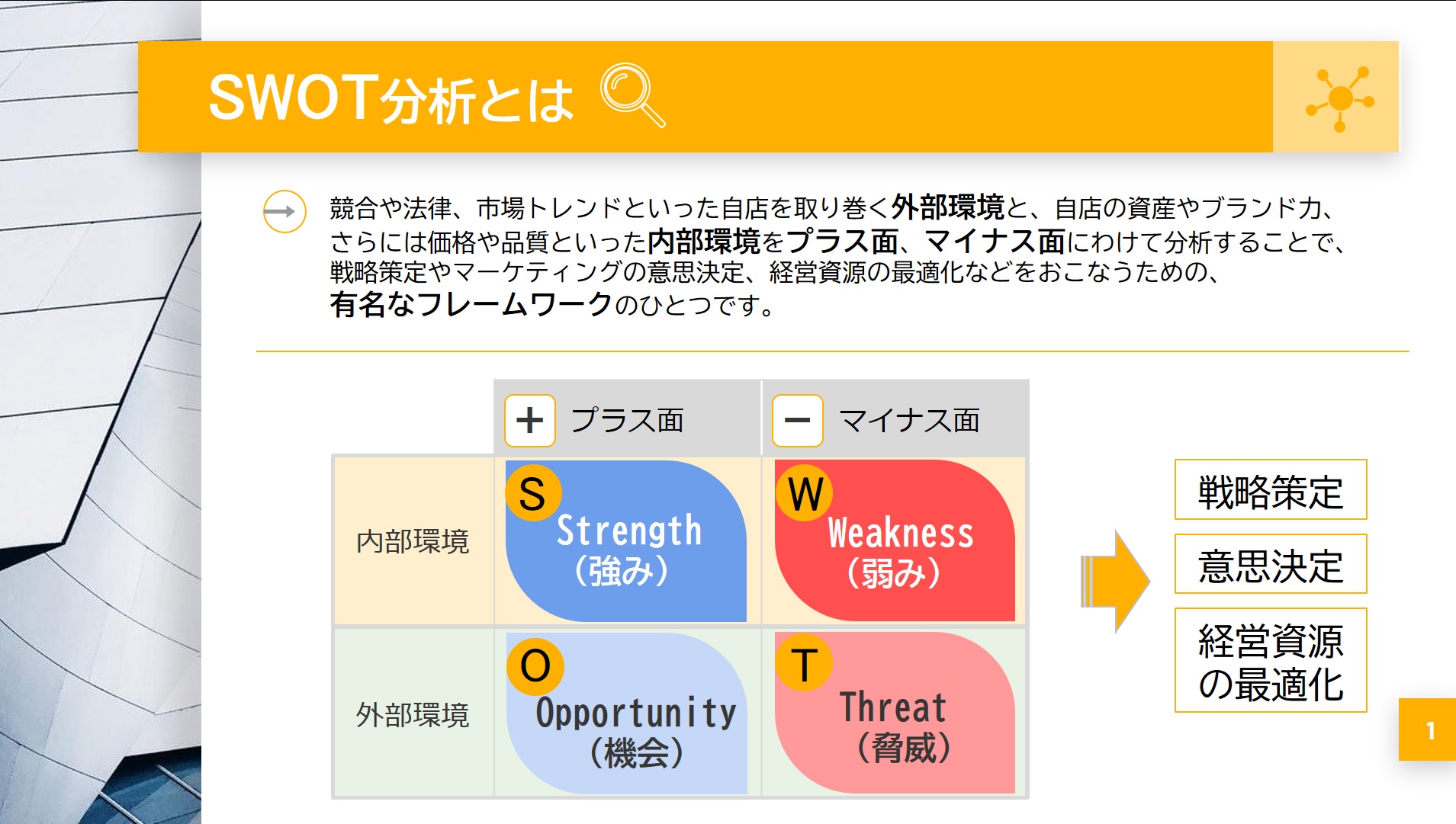
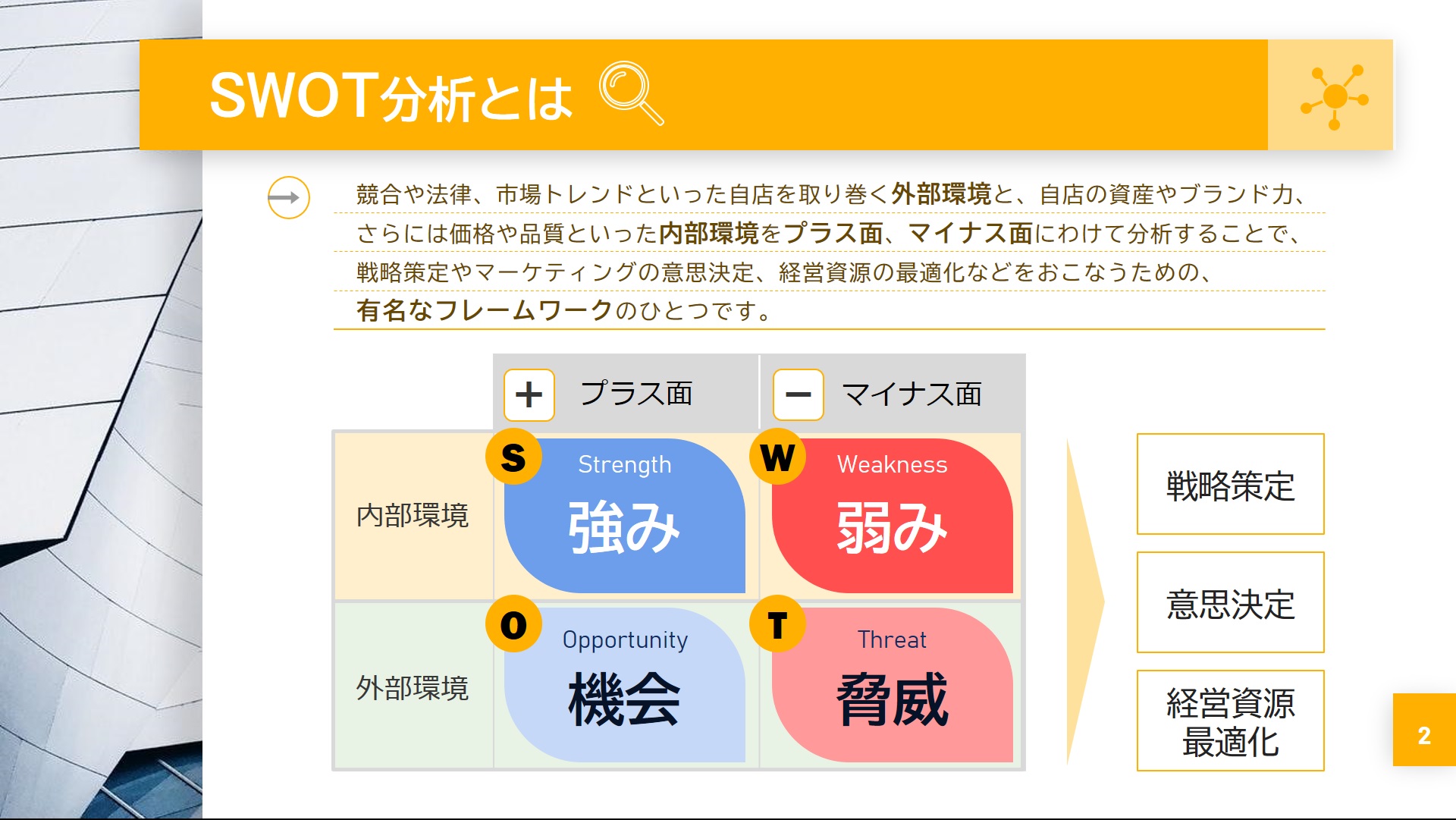
宿題②

ご提出作品

FB例

[良かった点]
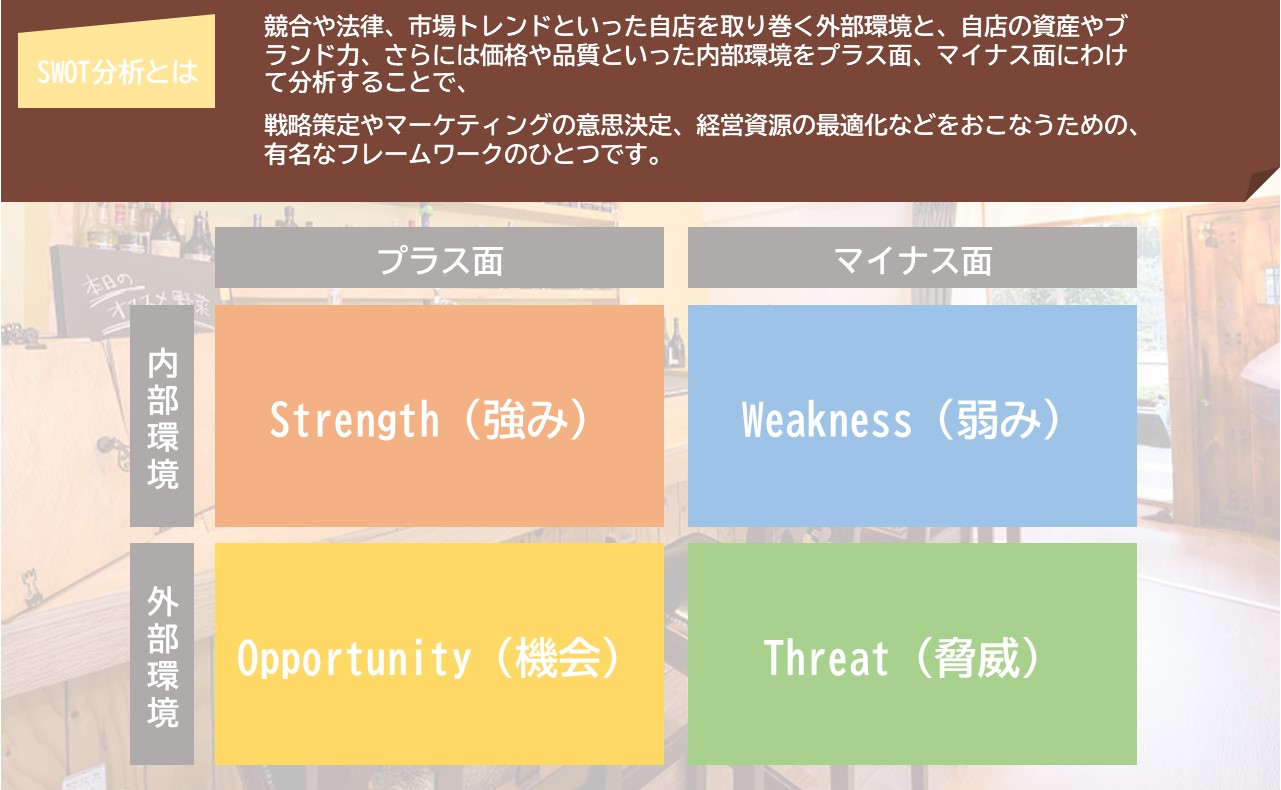
・帯のカラーを背景の写真の色(茶系色)と合わせているので、トーンが揃って見やすいです
・SWOTの説明文と図表の右端のラインもしっかり合わせて、整列の原則に沿っています
・SWOTの4色にパステルカラー(淡い色)をうまく使っているので、衝突がなく見やすい工夫がされています
・茶系をベースとしていますが、このSWOTを4色で表現することで紙面全体の単調さを回避しています

[さらに手を加えると良くなる点]
・スライドサイズからハミ出していました。このまま印刷すると上部が欠けてしまうので、スライドキャンバス内に収めて作成するとよいでしょう(背景をずらして確認してみてください)

・「SWOT分析とは」の文字が薄いので、下地の茶色に合わせて視認性を高めるとよいでしょう

・SWOTの説明文は2つのブロックに分けずに、そのまま続けたほうがデザイン的には纏まってきれいに見えます

・SWOTの図表は、ベタ塗りの箱を背景の写真の上に載せているため、野暮ったく見えてしまいます。
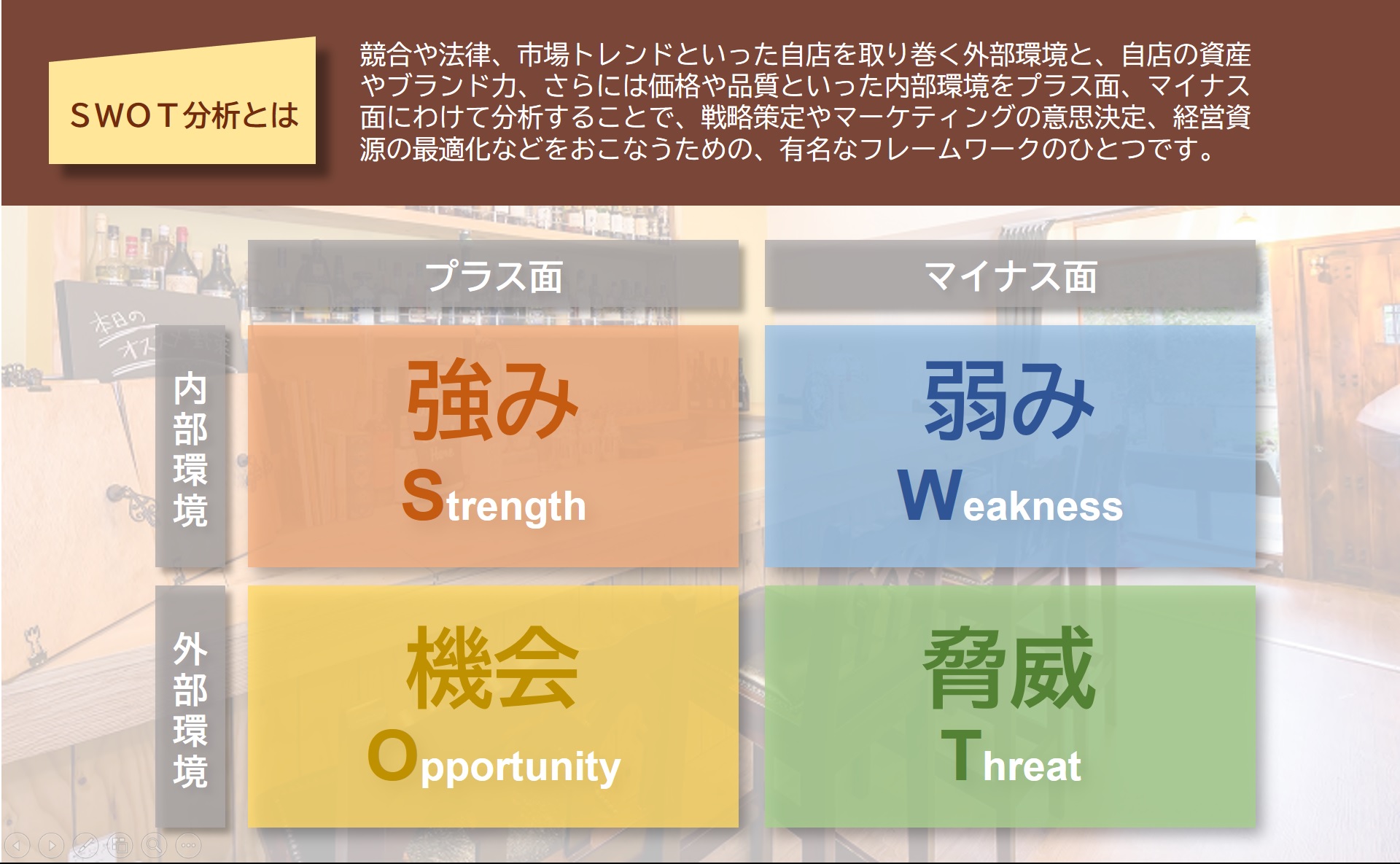
これを回避するには、ベタ塗りを透過20%程度にして透かし、さらに影をつけてうすくぼかし、浮かせて見せるとよいでしょう

・SWOTの図表を4色で表現したので、文字の色もそれに合わせて4色で表すと馴染みやすくなります

・今回は特にベースの箱にパステルカラーを使っていますので、白い文字は視認性がやや落ちます。ここは一番覚えてほしいところなので目立つように強調しましょう

・店長はこのフレームワークの英単語を覚えるよりも、「強み」「弱み」などの種類を理解する方が重要なので、
日本語を強調すると良いでしょう

麻生Mさんの作品

麻生さんの作品は非常にセンスよくスタイリッシュに出来ていました!修正する箇所は殆ど無いレベルでしたが「しいて言うならば」の観点で細かな点をチェックしてフィードバックさせていただきました。

宿題①

ご提出作品

FB例

[良かった点]
・非常にスタイリッシュに、クールに決めてますね
・全体的にレイアウトもすっきりと整って見やすいです
・細部までサイズの調整や整列が行き届いていますね
・図形やラインを1つ1つ確認しましたが、数値を入れて狙って配置されているのが分かります
・写真やイラストの選び方、大きさもうまく活用されています
・キャンペーンチラシらしく、金額の数字を強調していて良いですね
・STEP1~3で帯をつけてわかりやすい工夫がされています
・色も同系色で濃くなっていくので、段階を上がっていくイメージが伝わってきます

[さらに手を加えると良くなる点]
・手を入れるところはあまり無いといった印象ですが、一番最初に目についたのはSTEP1~3のフォントです。2種類のフォントを混在させると非常に難しくなりますので、日本語のフォントは1種類で統一すると全体がスムーズに読みやすくなります(フォントを混在させるデザインもありますが、組合せによっては衝突が起きるのと、読者がそこで引っ掛かって、その意図を考えてしまうので避けた方がよいと言われています)

・「STEP1:原因の把握」の表記は“STEP”と“項目名”が同質化してしまうので、読者も毎回“STEP~”から読まされることになります。よって、STEPは切り離すとよいでしょう。読ませたいのは項目名の為。(改善例をご参考ください。他にもいろいろなパターンが出来ると思います)

・キャンペーンチラシであることを踏まえると、色はクールでスタイリッシュでなく明るくても良いでしょう(今回のデザインは商品パンフレットにはかっこいい色づかいです)

・同様にキャンペーン価格なので金額は「赤」で目立たせましょう

・金額の丸円を斜めに寝かせてアクセントをつけていますが、紙面全体がクールでスタイリッシュな作りですので、ここは寝かせずまっすぐでOKです(紙面がPOPな印象を与えるデザインであれば、斜めに回転はアリです)

・STEPの帯とその下の文章が近づき過ぎているので、もう少し余白を取ると読みやすくなります

・カリキュラムのⅠ、Ⅱ、Ⅲは、[箇条書きと段落番号]の機能を使うと体裁が整えやすくなります(文章の途中で改行したり、スペースを入れたりすると、フォントサイズを変更したり、文字を追加した際に修正に手間がかかる為)

・お客様の吹き出しの枠線は思い切って取ってしまいましょう。この紙面がスタイリッシュに出来ている為です(また、その上の楕円形の図形も枠線がない為、統一感を出します)

・「そして大きな戦力に!」の文字の中央揃えは、「!」があることで中央に揃っているのにズレて見えてしまいます。これは「!」だけ切り離すと良いでしょう(改善例を見比べてみて下さい)

・文字色に黒が多いと重い印象になりますので、ところどころ赤紫系のアクセントカラーに置き換えると良いでしょう。目が楽になり読みやすくなります

宿題②

ご提出作品

FB例

[良かった点]
・宿題①同様に全体的にとても見やすいです
・イメージに合うテンプレートを使っていますね
・全体的にカラートーンを揃えてますが、SWOTの図表に4色使って違いを打ち出しています
・SWOTの頭文字だけ取り出しているのもわかりやすくて良いですね
・戦略策定、意思決定などSWOTを使って何を生み出すかをうまく表しています

[さらに手を加えると良くなる点]
・SWOTの説明文に強弱(文字サイズの大小)をつけていますので、行間がズレてしまいます。これを回避するには、1行1行バラすしかありません

・1行1行バラしたあと、行間が等間隔であることを認識させるために罫線を入れてみます。如何でしょうか(改善例を参考にしてみてください)

・また、SWOTの説明文の色が黒で、強弱も付けているため重く見えてしまいます。文字の色はベースの同系色にして、黒色よりもトーンを落として馴染せると良いでしょう

・さらに、文字間隔を0.5pt~0.6pt広げることで、より読みやすくなります。また、罫線の長さに対して一行の文字の長さもバランスよく調整することができます(短すぎず、長すぎず)

・店長はこのフレームワークの英単語を覚えるよりも、「強み」「弱み」などの種類を理解する方が重要なので、日本語を強調すると良いでしょう

・「戦略策定」「意思決定」のBOXは、文字ありきでなく、箱ありきでサイズを揃えるとすっきりします。これが反復の原則です

・また、これらの箱は上下等間隔で配置して、高さを左側のSWOTの図表に合わせ、さらに右側は上部の罫線と合わせると締まります。これが整列です。
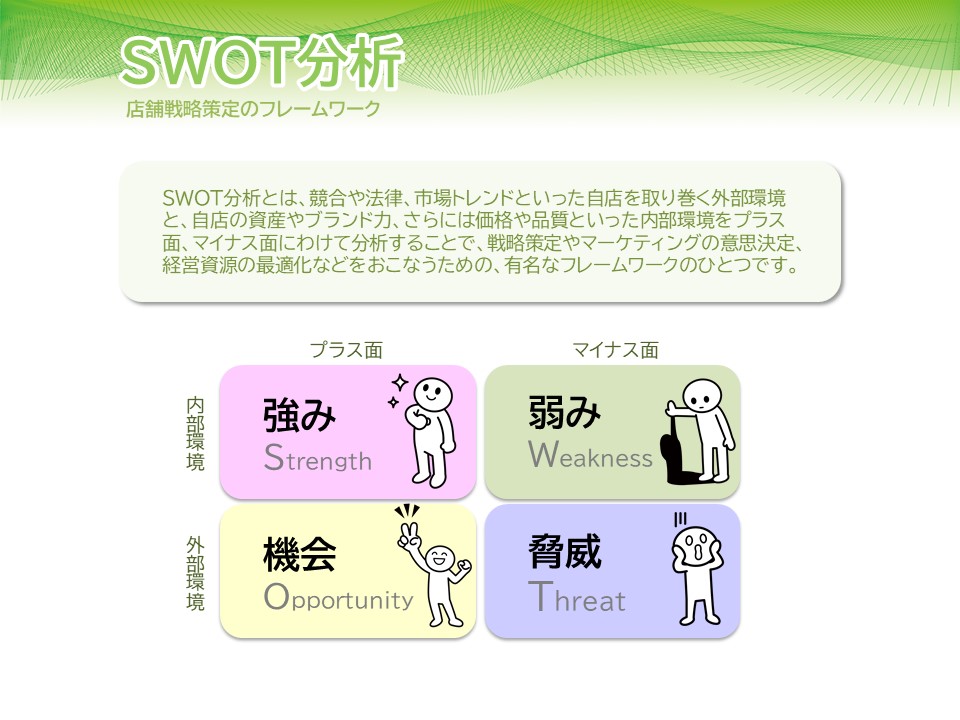
・矢印はデフォルトの図形を使わない方がプロっぽく見えます

・SWOTの図表も左側を上部の罫線と揃えると整列が効きます

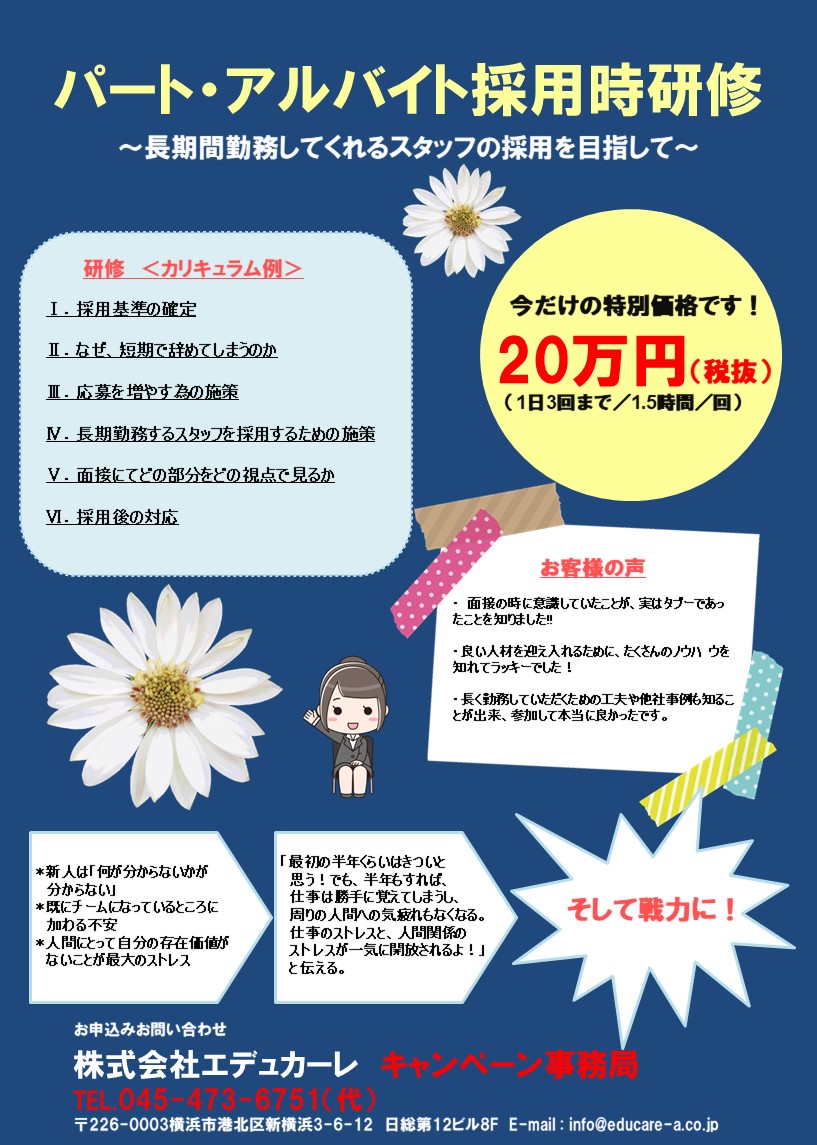
横山(順)さんの作品

順子さんの作品はパワーポイントの標準機能を使って効率的・合理的に仕上げていました。要所要所で資料の狙いに合った工夫がされていました!

宿題①

ご提出作品

FB例

[良かった点]
・下地を濃い色で塗っているので、インパクトを与えることが出来ますね
・キャンペーンチラシらしく、金額が目立つように配置されています
・金額とキャンペーンの連絡先を赤文字にして、申し込みを促す意図が読み取れます
・女性のイラストが面接のイメージで、うまく活用されています
・「お客様の声」にテープのイラストを用いて、親しみやすさを出しており、他の情報との同質化も避けています

[さらに手を加えると良くなる点]
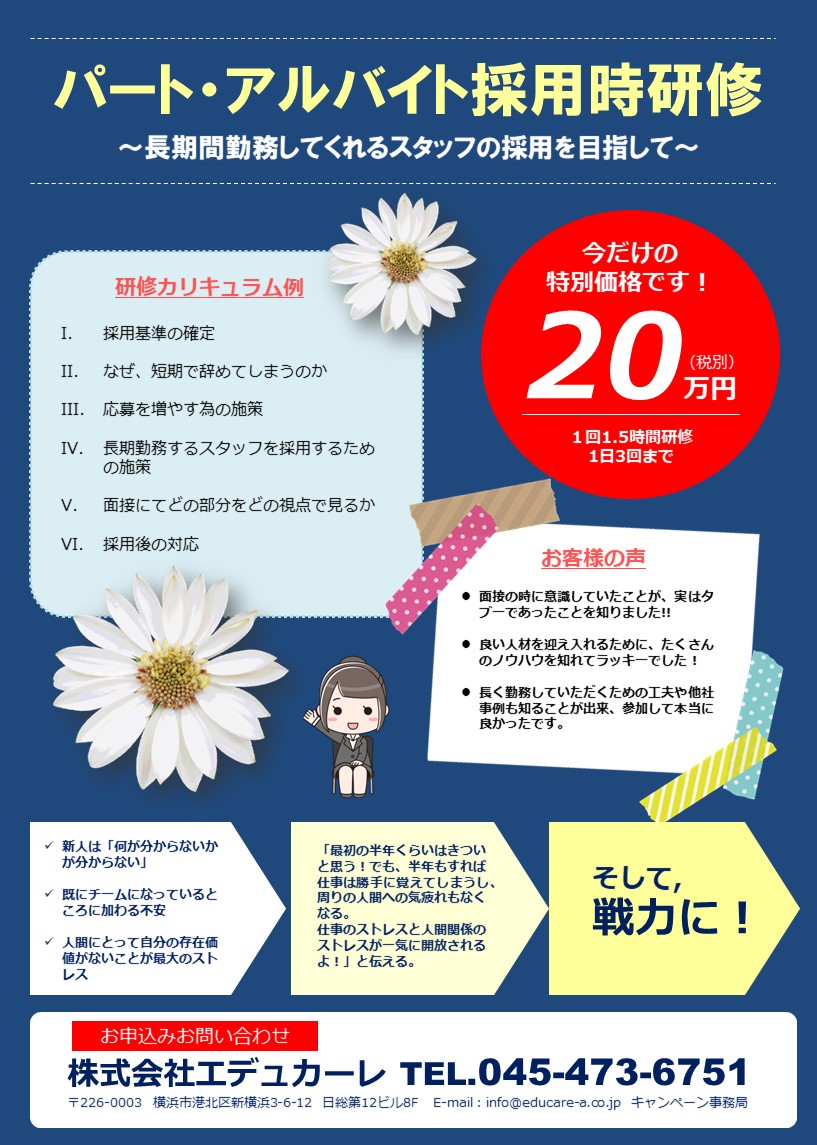
・「花」、「濃紺」、「黄色円」が、夜空の月や花火を連想させますので、採用研修に合わせて違う色でも良いかと思います。このキャンペーンが春なら採用・入社シーズンに合わせて桜やピンク系がよいですね(内容と色のイメージを合わせると、より相手に伝わりやすくなります)

・フォントが「MS UI Gothic」と「HGP創英角ゴシックUB」が混在していました。意図的かもしれませんが、フォントは一種類で統一すると見やすくなります(但し、数字とアルファベットは日本語と別のフォントの使用可です)

・金額の丸円図とタイトルが同色なので、思い切って赤にして金額をより目立たせましょう

・図形内の文字や枠内の文字は、もう少し余白を取ると見やすくなります

・カリキュラムのⅠ、Ⅱ、Ⅲは、[箇条書きと段落番号]の機能を使うと体裁が整えやすくなります(文章の途中で改行したり、スペースを入れたりすると、フォントサイズを変更したり、文字を追加した際に修正に手間がかかるので)

・図形を塗りつぶすときは、「枠線の色は無し」にするときれいに見えます(もしくは塗りつぶし色と枠線は同じ色を使う)

・下段のお申込み欄は、文字サイズに強弱をつけながら、出来るだけ横幅を揃えることがポイントです(2枚目の改善例を参考にしてみてください)

・爆発図形(ギザギザ)は使いやすいのですが、使わない方がプロっぽい仕上がりになります

・図形は同じ形にして、3段階に色を変えることでステップを表すことができます

・電話番号は赤字にせず、大きくするだけで目立たせることが出来ます

・金額とお問合せ先に赤色ベタ塗りを用いることで、視線をジャンプさせて行き来させることができます

宿題②

ご提出作品

FB例

[良かった点]
・全体的にすっきりシンプルに出来上がっていますね
・色も同系色でまとめています
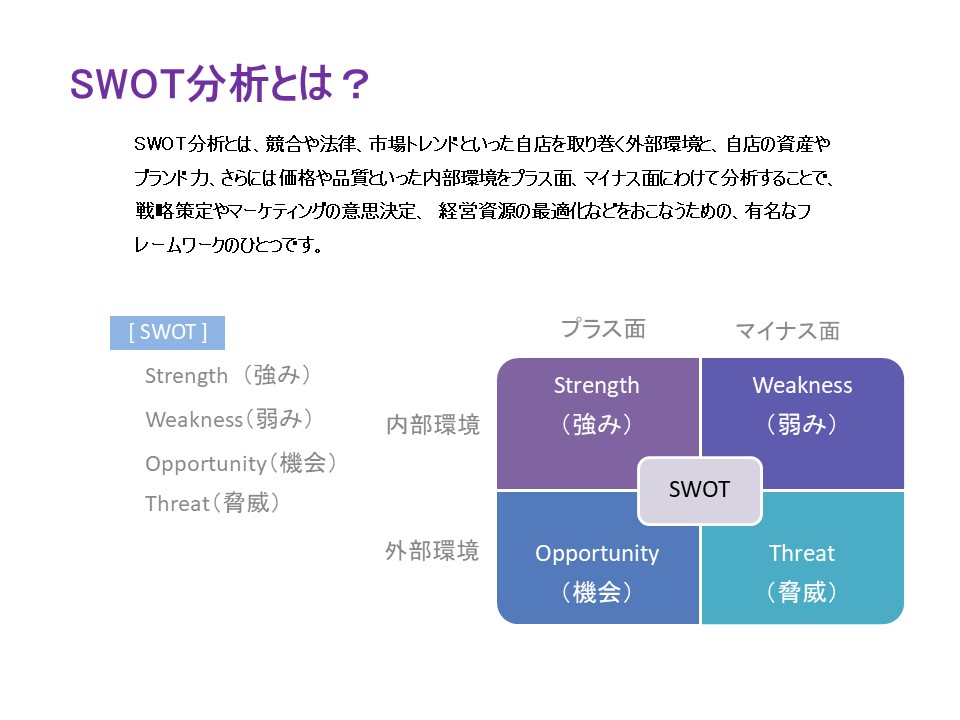
・SWOTの説明文が長文ですが、行間を1.5行に変更して、読みやすい工夫をしています
・パワーポイントの標準機能「SmartArt」を使って、SWOTの図表を効率的に見栄え良く仕上げていますね

[さらに手を加えると良くなる点]
・宿題①同様に、こちらもフォントが「MS UI Gothic」と「MS Pゴシック」が混在していましたので、フォントは一種類で統一すると見やすくなります

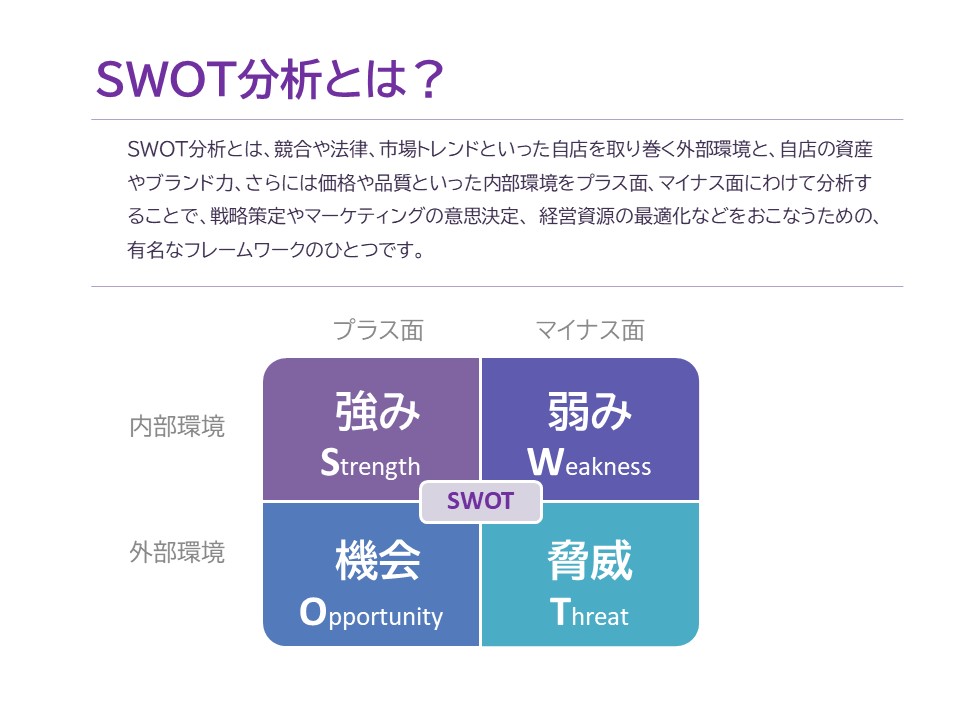
・タイトル下の「SWOTの説明文」は、元々の原稿が長文なので「文字の多い資料」の印象を与えがちです。少し手を加えて独立させてみましょう(改善例では上下に細いラインを入れました)

・また、「SWOTの説明文」は文字量が多いので、フォントの色は真っ黒を避けて、色をつけると少し和らげることができます(改善例では資料に使われている紫にしています)

・「SmartArt」機能は手っ取り早く便利ですが、修正に手間がかかったり、図形の大きさが崩れやすかったり、レイアウトの融通が利かないなどのデメリットがあります

・店長はこのフレームワークの英単語を覚えるよりも、「強み」「弱み」などの種類を理解する方が重要なので、日本語を強調すると良いでしょう

・資料下の左側の[SWOT」と右側の4つの図表は、情報が同じなので左側の4つは取ってしまってよいでしょう。もしここに載せるなら、図表とは違う情報だと役立ちます(例えば「強み」にあてはまる事例、「弱み」にあてはまる事例など)

・図表の真ん中の「SWOT」の文字色は、真っ黒ではなく、この資料のタイトルと同じ色にすると全体的に引き締まります

二木さんの作品

二木さんの作品はどちらも優しい雰囲気で、全体的にすっきりして見やすいです。非常にセンスよく仕上がっています。SWOTは要素を加えて中身を工夫されていました!

宿題①

ご提出作品

FB例

[良かった点]
・全体的に優しい雰囲気で、すっきりしてとても見やすいです
・色も柔らかい色に絞っていて、なかなか良いですね。
・レイアウトのバランスも整っています
・写真やイラストの選び方もイメージに合ってうまく活用されています
・キャンペーンチラシらしく、金額が強調されていてgoodです
・整列、反復、コントラスの原則にしっかり沿っています

[さらに手を加えると良くなる点]
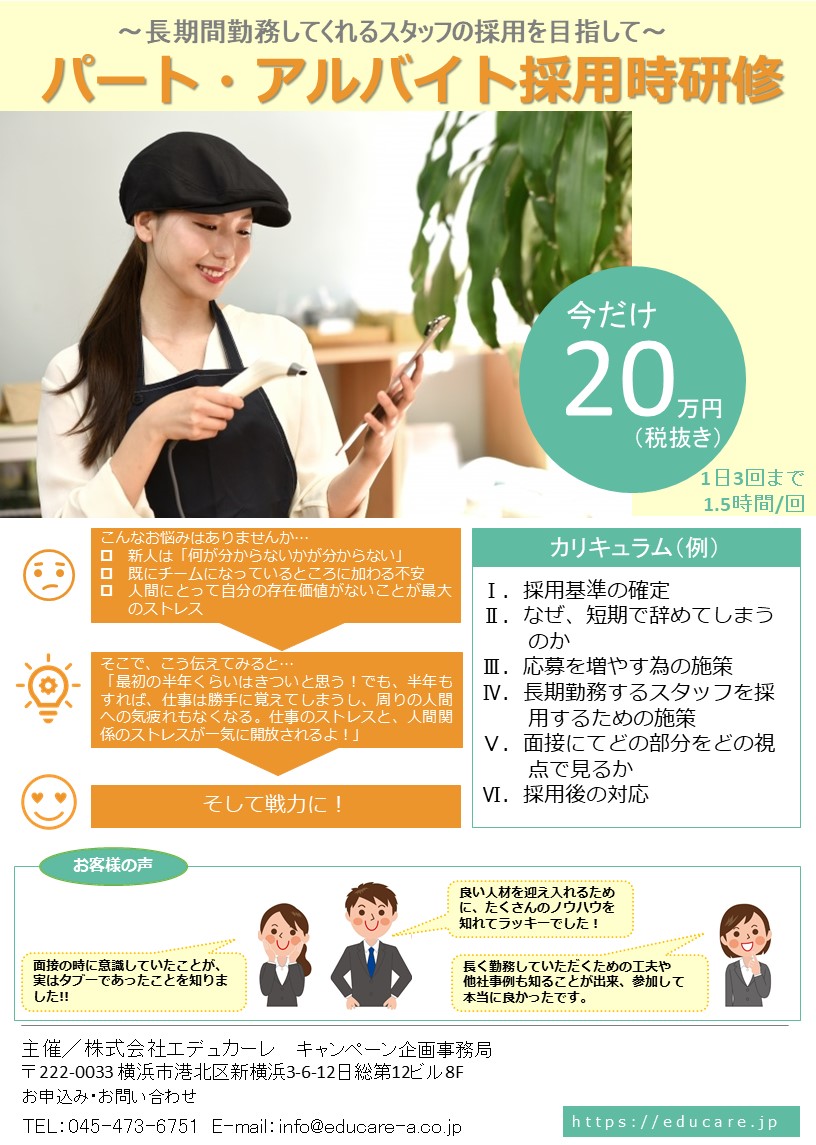
・女性の写真は、あそこまで大きく載せるのでしたら紙面いっぱいに全部広げてもよいでしょう

・フォントが「メイリオ」と「MSゴシック」が混在していました。どちらかに統一すると見やすくなります

・タイトル文字の装飾に、「影」は使わない方がプロらしい仕上がりになります

・図形内の文字や枠内の文字は、もう少し余白を取ると見やすくなります

・カリキュラムのⅠ、Ⅱ、Ⅲは、[箇条書きと段落番号]の機能を使うと体裁が整えやすくなります(文章の途中で改行したり、スペースを入れたりすると、フォントサイズを変更したり、文字を追加した際に修正に手間がかかる為)

・図形を塗りつぶすときは、「枠線の色は無し」にするときれいに見えます(もしくは塗りつぶし色と枠線は同じ色を使う)

・お客様の声は、あえて例外で整列を崩してもOKです。整列はすっきりしますが機械的になりますので、人のコメントなどはあえて整列を崩すことで、賑やかさや人間味を出すことができます

・下段のお申込み欄は、文字サイズに強弱をつけながら、出来るだけ横幅を揃えることがポイントです(2枚目の改善例を参考にしてみてください)

・緑のカラーは、写真のベースカラーを用いるか、もう少し明るい色だとオレンジによりマッチします(1日目の勉強会でやりました。良かったら動画見て見て下さい)

宿題②

ご提出作品

FB例

[良かった点]
・宿題①同様に、全体的にすっきりしてとても見やすいです
・SWOTの説明を付け加えたり、最下段の「SWOTを活用して~」の文書を加えたり、とても工夫されている点がよかったです
・コントロール可/不可などの要素も加えて、わかりやすくしています
・イラストがポイントになってますね。難しい資料も親近感がわいて、頭に入りやすくなります
・SWOTの頭文字を大きく見せたのも、わかりやすくて良いですね

[さらに手を加えると良くなる点]
・紙面左右の余白をもう少し取ると読みやすくなります(めいっぱいに広げない)

・SWOTの枠線の整列が崩れていますので、[配置]で揃えるときれいになります

・SWOTの4種類の図形サイズが違っていました(幅7.89cm、7.69cmなど)。統一すると図表全体が引き締まります(一見すると分からないのですが、人間の目は優秀でこの微妙な違いを感じることができます。よって、同じ種類の図形がある場合は、縦横のサイズをすべて揃えることで全体を引き締めることができます)

・SWOTの枠線は重なる点が多くなり衝突が起きますので、このデザインにしたい場合は、枠線ではなくベースに薄い色を用いると見やすくなります

・内部要因、外部要因、コントロール可、コントロール不可の文字の整列が崩れてましたので、配置で整えるとよいでしょう

・店長はこのフレームワークの英単語を覚えるよりも、「強み」「弱み」などの種類を理解する方が重要なので、日本語を強調すると良いでしょう

・角丸の図形は、サイズが変わると「角丸のカーブ」も変わってしまうので、カーブを揃えるとすっきりします(今回の例では、「プラス面、マイナス面」の角丸と、「内部環境、外部環境」の角丸を一致させるとよいでしょう)

・角丸の揃え方はマクロで出来ますが、目分量でも構いません。今回はマクロで揃えてあります
<参考> https://kikikoto.com/134(角丸をマクロでやる方法)

菅野さんの作品

一番最初に宿題をご提出頂きました!すっきりとして見やすく、色のバランスもよく非常にセンスよい仕上がりです!

宿題①

ご提出作品

FB例

[良かった点]
・全体的にすっきりしてとても見やすいです
・ブルーを基調とした色のセンスも良いですね
・レイアウトのバランスも整っています
・写真やイラストの選び方もイメージに合ってうまく活用されています
・整列、コントラスト、反復の原則にしっかり沿ってます

[さらに手を加えると良くなる点]
・枠や図形に載せた文章は、もう少し余白を取ると見やすくなります

・紙面の左右の余白も、もう少し取るとすっきりします

・タイトルの文字の装飾は、「影」や「輪郭線」を使わない方が良いです

・もし輪郭をつけたい場合は、文字を2つ重ねて、下側の文字の輪郭線を太くすると良いです

・角丸の図形は、サイズが変わると「角丸のカーブ」も変わってしまうので、カーブを揃えるとすっきりします

・揃え方はマクロで出来ますが目分量でも構いません。今回はマクロで揃えてあります
<参考> https://kikikoto.com/134(角丸をマクロでやる方法)

・Ⅰ、Ⅱ、Ⅲや、●で始まる行頭文字は、[箇条書きと段落番号]の機能を使います(文章の途中で改行したり、スペースを入れたりすると、フォントサイズを変更したり、文字を追加した際に修正に手間がかかる為)

・金額の数字はより強調して「万円」「税抜き」の文字は小さくて良いでしょう

・下段のお申込み先欄は、1行目と2行目の文字幅を揃えるときれいに見えます

・また、強調したいのは「社名」と「電話番号」なので、2行目はフォントサイズを下げるとすっきりします

宿題②

ご提出作品

FB例

[良かった点]
・宿題①同様に、全体的にすっきりしてとても見やすいです
・グリーンを基調とした色のセンス、レイアウトのバランスも整っています
・イラストがポイントになってますね。難しい資料も親近感がわいて、頭に入りやすくなります
・SWOTの頭文字を大きく見せたのも、わかりやすくて良いですね

[さらに手を加えると良くなる点]
・タイトル文字については、宿題①と同様です

・紙面左右の余白をもう少し取ると読みやすくなります(めいっぱいに広げない)

・SWOT図表の整列が微妙に崩れていました(気づきますか? 最初は揃っていたけど、作業の途中でズレたのかもしれませんね)

・背景のグリーンの模様は作業中に動きやすいので、スライドマスターに入れると良いです

・店長はこのフレームワークの英単語を覚えるよりも、「強み」「弱み」などの種類を理解する方が重要なので、日本語を強調すると良いでしょう

・英語はSWOTの頭文字だとわかればよいので、文字色をグレーに落として、日本語と衝突しないようにすると、見やすくなります

matsuzaki(完成見本)

SC接客マイスター応援メッセージ

日本ショッピング協会WEBサイトより http://www.jcsc.or.jp/

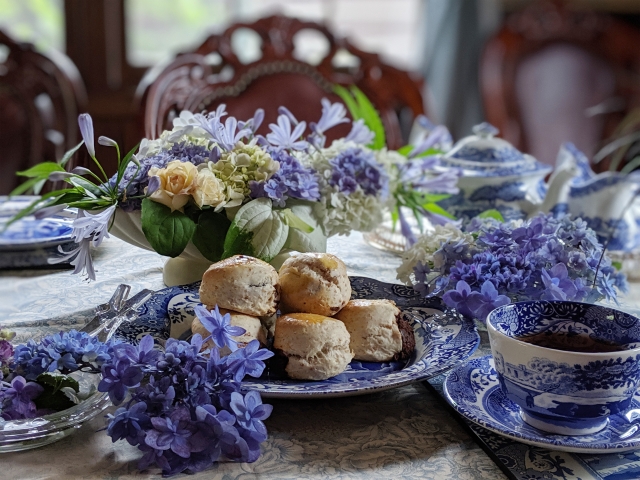
アフタヌーン・ティー(Afternoon tea)は紅茶と共に軽食や菓子を摂るイギリス発祥の喫茶習慣である。日本では英国の上流階級文化の精髄の一つとして認識されている。そのため、単に飲食を楽しむものではなく社交の場として使われ、礼儀作法、室内装飾、会話内容など幅広いセンスや知識教養が要求されると思われている。しかし、現代の英国においては上流階級から労働者階級まで広く普及した習慣であり、高級ホテルのティールームなど以外では気どった礼儀作法や堅苦しい会話等とは無縁である。

由来は1840年頃に第7代ベッドフォード公爵フランシス・ラッセルの夫人、アンナ・マリア・ラッセルによって始められたとされる。イギリスにおいてこのような慣習が始まったのは女性向けの社交の場としてと、日本においては一般的に夕食時間とされる時間帯(19 – 21時)は、観劇やオペラ鑑賞や夜の社交などにあてられ夕食を摂るのが21時以降になるため、事前の腹ごしらえとしての意味がある。アフタヌーン・ティーに類する習慣には、さらに遅い時間のハイ・ティーがある。